拦截猫 终身版 ⚠️ 限时开放
ABBYY
Winstep
TreeSize
WinRAR
GoodSync
MathType
拦截猫 终身版 ⚠️ 限时开放
Lịch sử tìm kiếm
Bạn chưa đăng nhập, đăng nhập để có trải nghiệm tốt hơn
*Vui lòng tại{{receiveCouponInfo.expire_at}}sử dụng trước*
Bạn chưa đăng nhập, đăng nhập để có trải nghiệm tốt hơn




Quy tắc hoạt động
1、Thời gian hoạt động:{{ info.groupon.start_at }} ~ {{ info.groupon.end_at }}。
1、Thời gian hoạt động:Đến khi bán hết。
2、Thời hạn mua nhóm:{{ info.groupon.expire_days * 24 }}giờ。
3、Số người mua nhóm:{{ info.groupon.need_count }}người。
Lưu ý khi mua nhóm
1、Quy trình mua nhóm: Tham gia/Bắt đầu mua nhóm và thanh toán thành công - Số người mua nhóm đáp ứng yêu cầu trong thời hạn hiệu lực - Mua nhóm thành công!
2、Nếu không đủ số người tham gia trong thời hạn hiệu lực, việc mua nhóm sẽ thất bại, số tiền đã thanh toán sẽ được hoàn lại về tài khoản cũ.
3、Số người yêu cầu và thời gian hoạt động mua nhóm có thể khác nhau tùy sản phẩm, vui lòng xem kỹ quy tắc hoạt động.
Với Bandicam, bạn có thể dễ dàng ghi lại bất kỳ khu vực nào trên màn hình Mac, hỗ trợ ghi âm thanh hệ thống đồng bộ với micrô, hỗ trợ thêm lớp phủ camera. Sau khi ghi xong có thể nhanh chóng cắt nối nội dung ghi lại, tạo ra bộ phim hoàn mỹ.
Các tính năng chính của Bandicam cho macOS:
Độ phân giải siêu sạch
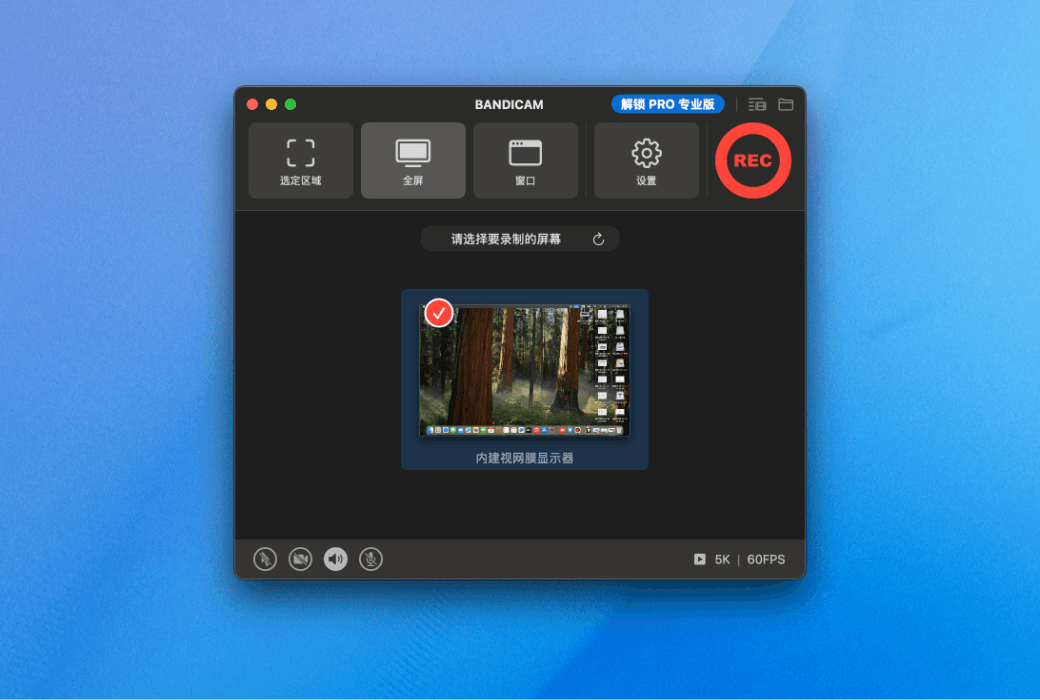
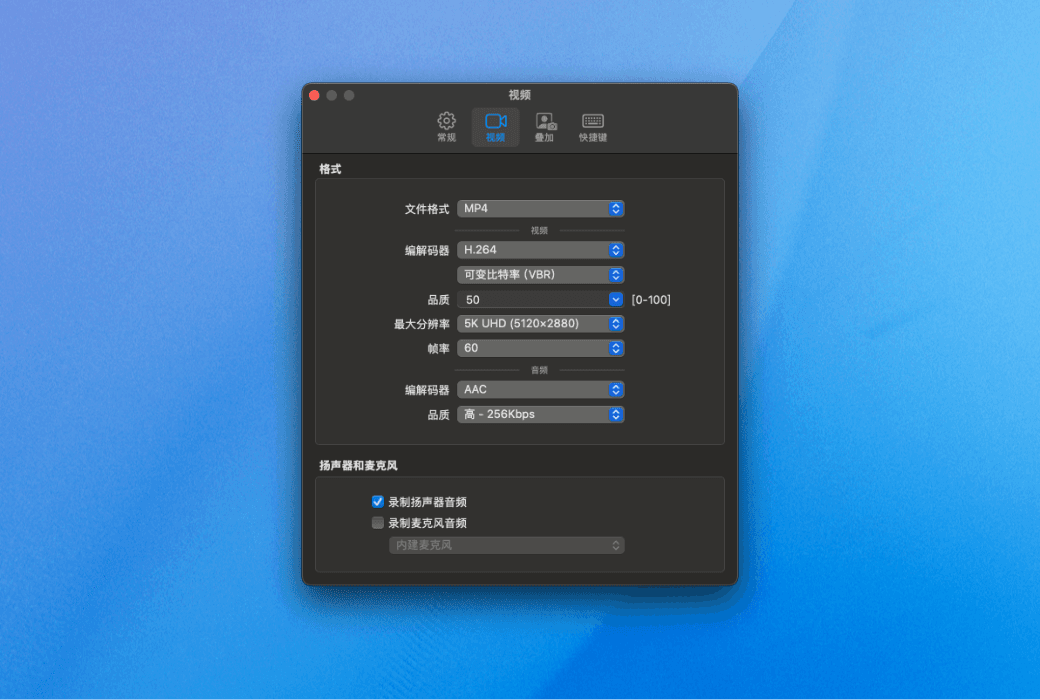
Với Bandicam macOS, bạn có thể ghi lại nội dung màn hình lên đến độ phân giải Ultra HD 5K với chất lượng hình ảnh tinh tế và sắc nét phù hợp với mọi nhu cầu ghi âm chuyên nghiệp. Hỗ trợ 60 khung hình mỗi giây (60FPS) mượt mà
Chọn khu vực ghi âm linh hoạt
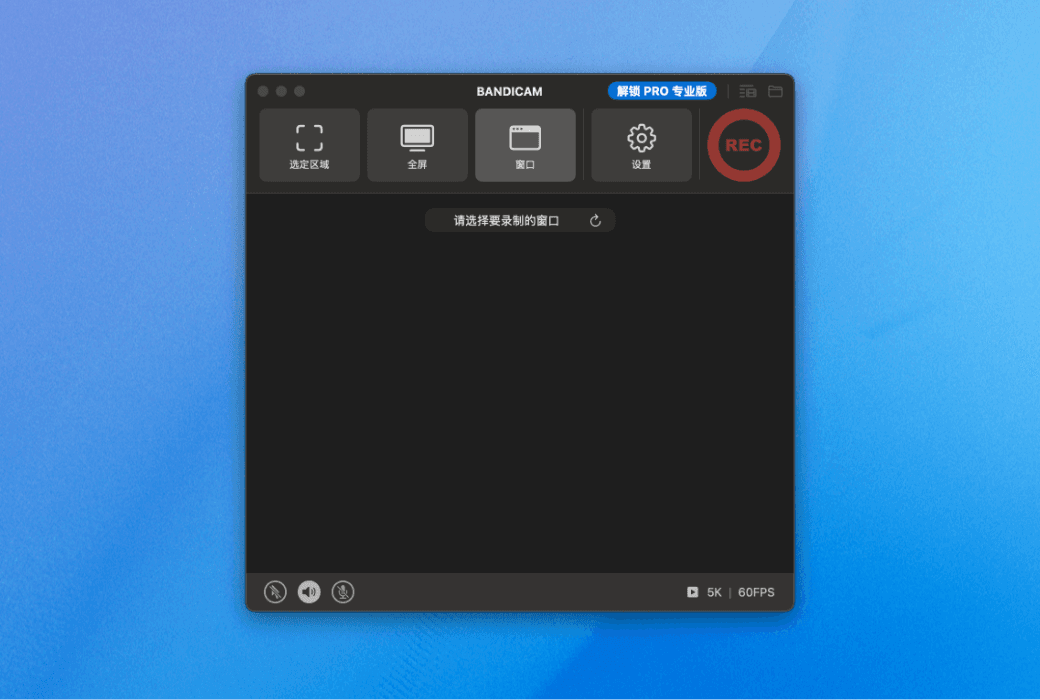
Hỗ trợ tự do lựa chọn khu vực ghi âm: bất kể là khu vực được chỉ định, cửa sổ cụ thể, hay màn hình hiển thị toàn màn hình, đều có thể dễ dàng ghi lại, đáp ứng các loại nhu cầu ghi hình, chụp chính xác hình ảnh cần thiết.
Đồng bộ hóa màn hình ghi với máy ảnh
Bandicam cho macOS hỗ trợ xếp chồng hình ảnh camera vào bản ghi màn hình, cho phép bạn hiển thị hình ảnh hoạt động và hình ảnh của chính mình cùng một lúc. Rất thích hợp để sản xuất các nội dung tương tác như video giảng dạy, giải thích trò chơi, v. v., nâng cao mạnh mẽ cảm giác chuyên nghiệp và trải nghiệm xem phim.
Ghi âm rõ ràng
Bandicam macOS có thể ghi lại âm thanh của hệ thống và micrô cùng một lúc, đảm bảo chất lượng âm thanh tinh khiết và rõ ràng, hoàn toàn khôi phục mọi chi tiết âm thanh.
Chức năng video clip tích hợp
Ngay sau khi ghi xong, bạn có thể sử dụng công cụ video clip tích hợp sẵn để nhanh chóng cắt các đoạn không mong muốn, dễ dàng lưu nội dung ghi hoàn hảo nhất và nâng cao hiệu quả xử lý hậu kỳ.
Trang web chính thức:https://www.bandicam.cn/mac/
Trung tâm tải xuống:https://bandicam-mac.apsgo.cn
Tải xuống dự phòng:N/A
Thời gian vận chuyển:Xử lý trực tuyến nhân tạo
Chạy nền tảng:macOS
Ngôn ngữ giao diện:Hỗ trợ hiển thị giao diện tiếng Trung, đa ngôn ngữ là tùy chọn.
Hướng dẫn cập nhật:Cập nhật và sử dụng miễn phí trong thời gian đăng ký.
Dùng thử trước khi mua:Dùng thử miễn phí trước khi mua.
Cách nhận hàng:Sau khi mua, thông tin kích hoạt được gửi dưới dạng thư đến hộp thư khi đặt hàng và mã kích hoạt sản phẩm tương ứng có thể được xem trong Trung tâm Cá nhân, Đơn đặt hàng của tôi.
Số lượng thiết bị:1 Mac có thể được cài đặt.
Thay thế máy tính:Máy tính cũ gỡ cài đặt, máy tính mới kích hoạt.
Kích hoạt Boot:Để được thêm vào.
Mô tả đặc biệt:Để được thêm vào.
Tài liệu tham khảo:https://www.bandicam.cn/mac/

Đàm phán hợp tác

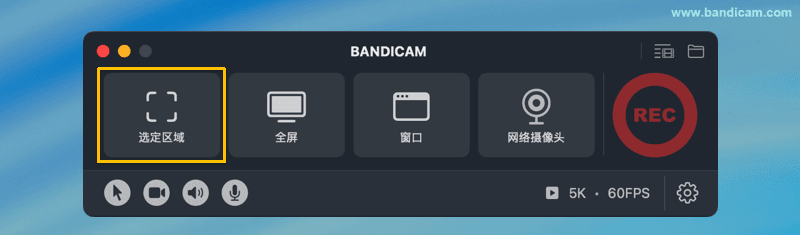
Bandicam macOS cung cấp khả năng ghi màn hình "Selected Area" mạnh mẽ, hỗ trợ chụp chính xác bất kỳ phần nào của màn hình Mac.
Có thể tùy chỉnh phạm vi ghi âm, điều chỉnh kích thước và vị trí, kết hợp với âm thanh hệ thống, micrô và hình ảnh camera để đạt được trải nghiệm ghi hình chuyên nghiệp với độ nét cao và không có độ trễ.
Cách ghi lại khu vực được chỉ định của màn hình Mac
Bước 1. Cài đặt Bandicam trên Mac App Store và khởi động
https://apps.apple.com/cn/app/id6745725677
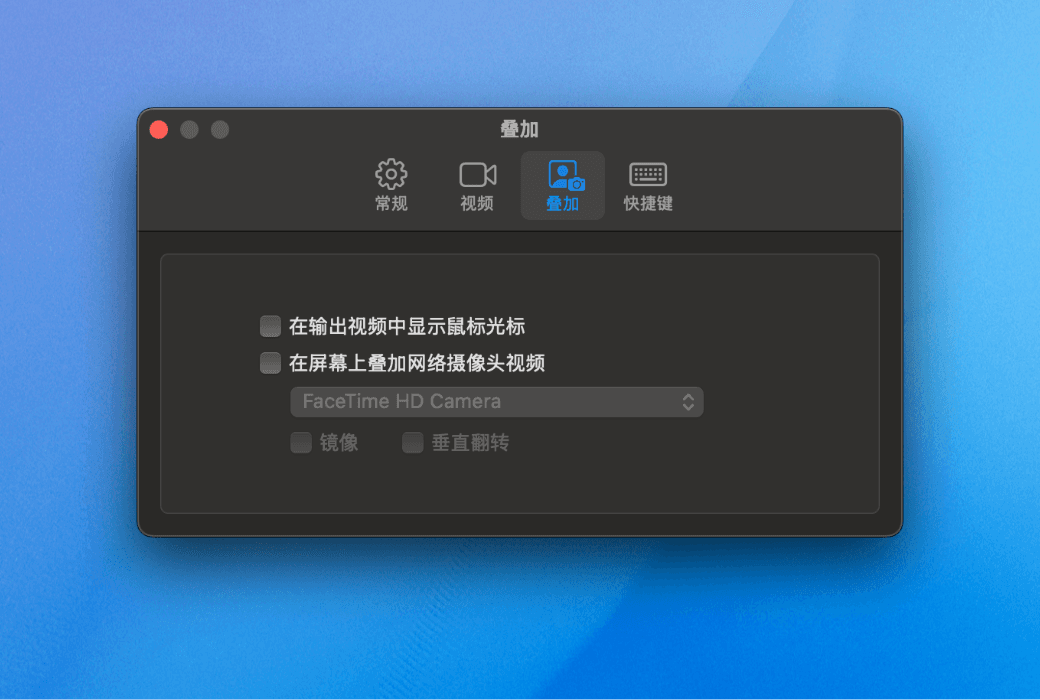
Bước 2. Cấu hình hiệu ứng con trỏ chuột, lớp phủ máy ảnh và ghi âm thanh (tùy chọn)
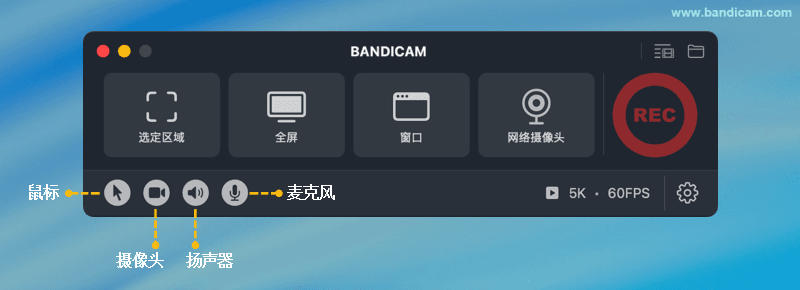
Con trỏ chuột: Sau khi mở ra có thể hiển thị bấm vào và quỹ đạo di chuyển, thuận tiện cho trình diễn giáo trình.
Hệ thống camera: Đặt hình ảnh camera trong video màn hình, thích hợp cho việc giảng dạy, giải thích hội nghị hoặc ghi hình trực tiếp.
Ghi âm thanh: Hỗ trợ âm thanh hệ thống ghi đồng bộ với microphone, có thể bắt được âm thanh máy tính và giọng nói giảng giải, khiến thông tin video hoàn chỉnh hơn.
Bước 3. Chọn chế độ ghi âm Selected Region và hộp chọn phạm vi ghi âm
Bước 4. Thay đổi vị trí hoặc kích thước hộp ghi âm và bắt đầu ghi âm
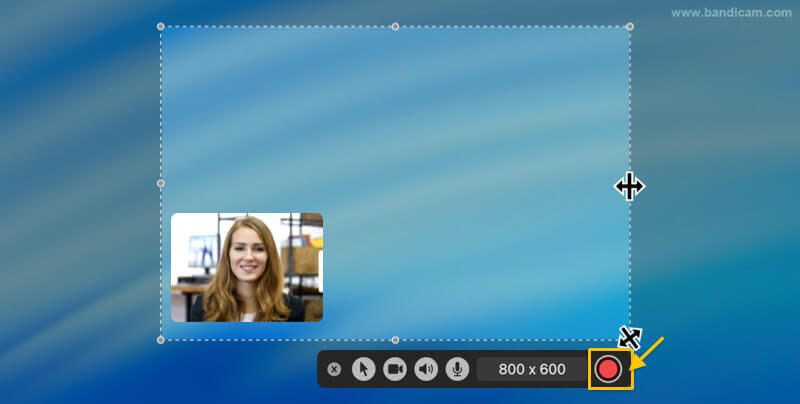
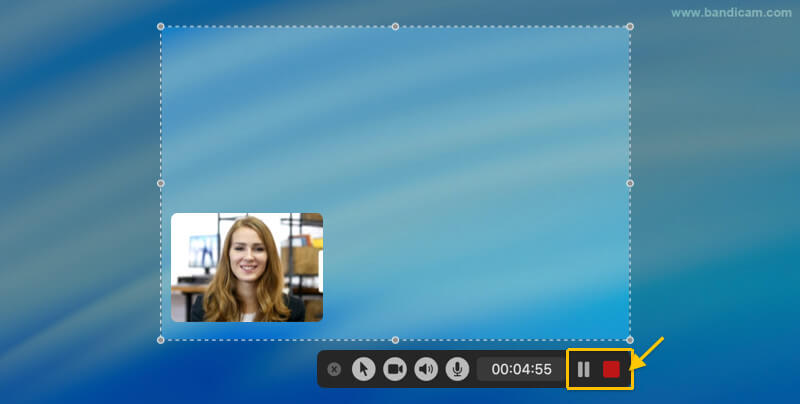
Bước 5. Nhấp vào ghi âm ❚❚ Nút tạm dừng ghi âm hoặc nhấn ■ Nút dừng ghi âm
Bước 6. Xem và quản lý các tập tin video đã ghi
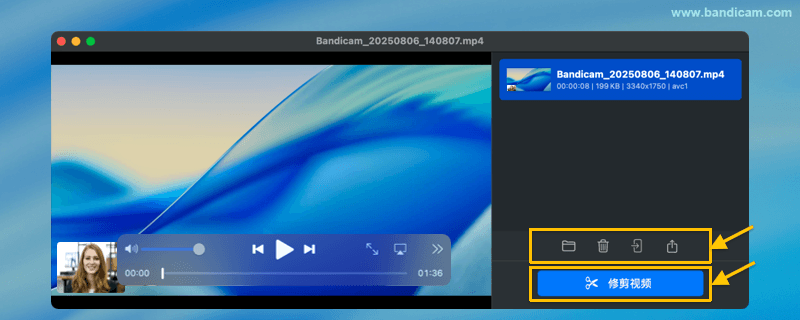
Sau khi ghi xong, danh sách video đầu ra sẽ tự động bật lên.
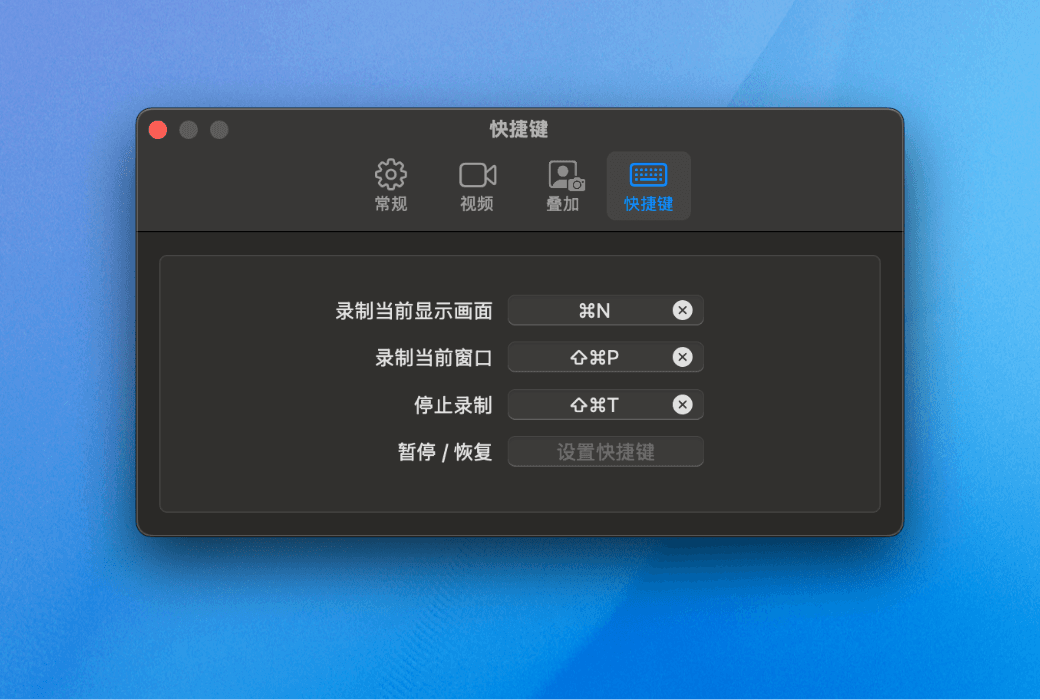
Sau khi chọn tệp video, bạn có thể xóa tệp trực tiếp, mở tệp trong khi truy cập, gửi tệp qua AirDrop hoặc chia sẻ tệp video qua menu macOS.
Sử dụng chức năng "Trim Video" để nhanh chóng loại bỏ các phân đoạn không mong muốn.
Với các bước trên, bạn có thể sử dụng Bandicam Selected Region Recording Mode, chọn và chụp chính xác bất kỳ khu vực nào trên màn hình Mac.
Thích hợp để thực hiện các bài thuyết trình hướng dẫn, ghi lại nội dung trọng tâm của cuộc họp hoặc áp dụng các bài thuyết trình trong một khu vực cụ thể cho trải nghiệm ghi màn hình hiệu quả và tập trung.