您還未登錄,登入後可獲得更好的體驗
*請在{{receiveCouponInfo.expire_at}}前使用*
您還未登錄,登入後可獲得更好的體驗




活動規則
1、活動時間:{{ info.groupon.start_at }} ~ {{ info.groupon.end_at }}。
1、活動時間:售完即止。
2、拼團有效期:{{ info.groupon.expire_days * 24 }}小時。
3、拼團人數:{{ info.groupon.need_count }}人。
拼團須知
1、拼團流程:加入/發起團購並成功支付-在有效期內拼團人數滿足活動要求人數-拼團成功!
2、如果不能在有效期間滿足活動人數則拼團失敗,已支付的金額會原路退回。
3、拼團要求人數和活動時間在不同商品的中可能會不一樣,請注意看活動規則。
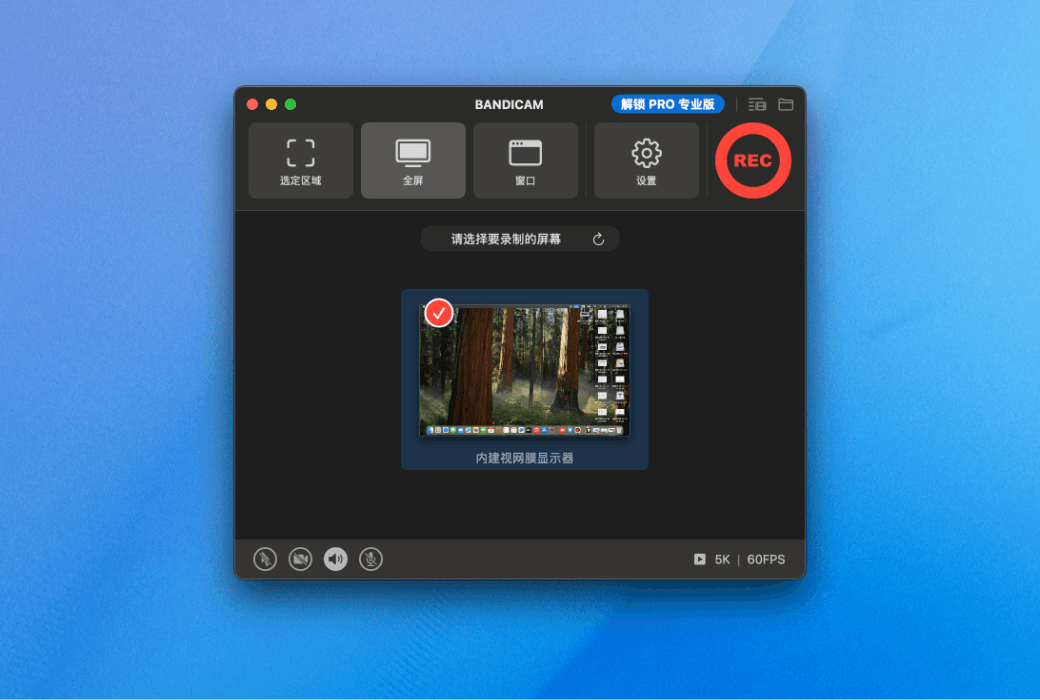
使用 Bandicam,您可以輕鬆錄製 Mac 荧幕上的任意區域,支持系統聲音與麥克風同步錄製,支持添加監視器畫面覆。 錄製完成後可快速剪輯錄製內容,打造完美影片。
Bandicam macOS 版的覈心功能:
超清分辯率
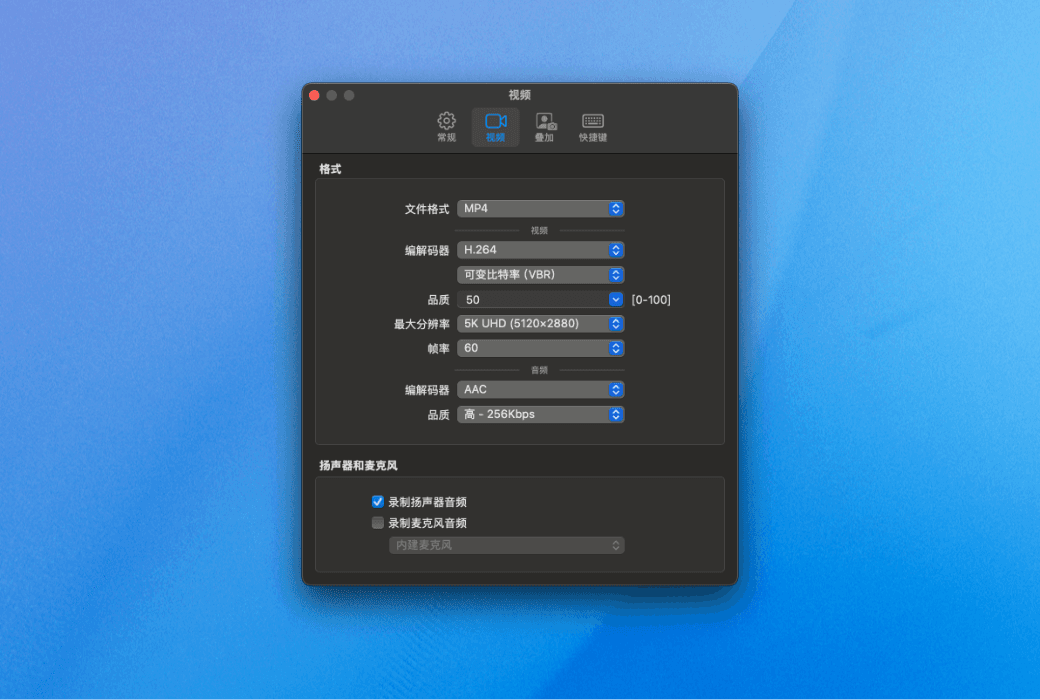
使用 Bandicam macOS 版,您可以錄製高達 5 K 超清分辯率的荧幕內容,畫質細膩清晰,適合各種專業錄製需求。 支持 60 幀每秒(60 FPS)流暢
靈活選擇錄製區域
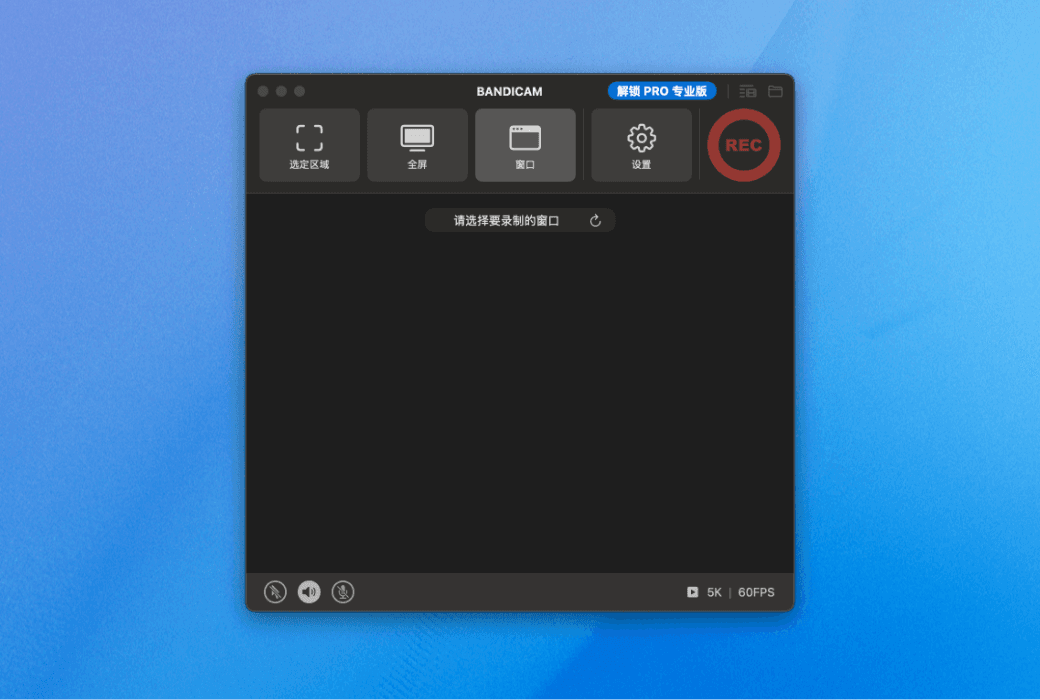
支持自由選擇錄製區域:無論是指定區域、特定視窗,還是全螢幕顯示,都能輕鬆錄製,滿足各種錄屏需求,精准捕捉所需畫面。
同步錄製荧幕與監視器
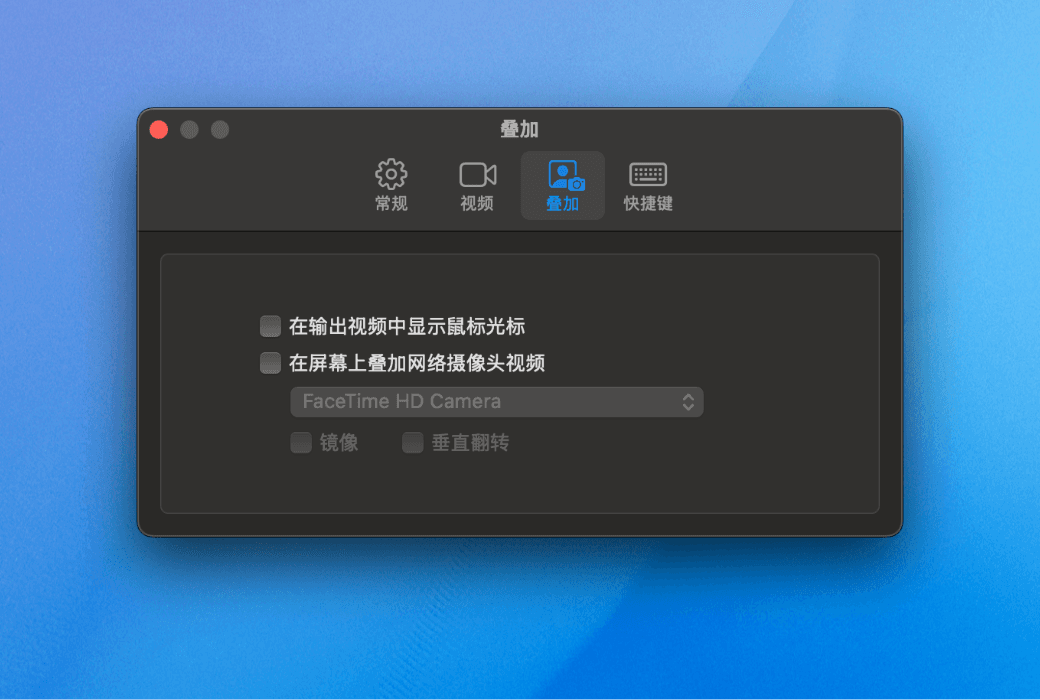
Bandicam macOS 版支持將監視器畫面疊加到荧幕錄製中,讓您同時展示操作畫面與本人影像。 非常適合製作教學視頻、遊戲解說等互動內容,大幅提升影片專業感和觀看體驗。
清晰音訊錄製
Bandicam macOS 版可同時錄製系統與麥克風聲音,確保音質純淨清晰,完美還原每一段聲音細節。
內建視訊短片功能
錄製完成後,可以立即使用內建的視訊短片工具,快速裁剪不需要的片段,輕鬆保存最完美的錄製內容,提高後期處理效率。
官方網站:https://www.bandicam.cn/mac/
下載中心:https://bandicam-mac.apsgo.cn
備用下載:N/A
發貨時間:人工線上處理
運行平臺:macOS
介面語言:支援中文介面顯示,多語言可選。
更新說明:訂閱期內免費更新及使用。
買前試用:購前可免費試用。
如何收貨:購買後,啟動資訊會以郵件的形式發送到下單時的郵箱,同時可在個人中心,我的訂單中查看對應的產品啟動碼。
設備數量:可安裝 1 臺 Mac。
更換電腦:原電腦卸載,新電腦啟動。
啟動引導:待添加。
特殊說明:待添加。

合作洽談

Bandicam macOS 版提供强大的“選定區域”荧幕錄製功能,支持精准捕捉 Mac 荧幕的任意部分,
可自定義錄製範圍、調整尺寸與位置,並結合系統音訊、麥克風及監視器畫面,實現高清、無延遲的專業級錄屏體驗。
如何錄製 Mac 荧幕的指定區域
步驟 1. 在 Mac App Store 安裝 Bandicam 並啟動
https://apps.apple.com/cn/app/id 6745725677
步驟 2. 配寘滑鼠光標效果、監視器疊加與音訊錄製(可選)

滑鼠光標: ; 開啟後可高亮顯示點擊與移動軌跡,方便教程演示。
監視器疊加: ; 將監視器畫面置於錄屏視頻中,適合教學、會議解說或直播錄製。
錄製音訊: ; 支持系統音訊與麥克風同步錄製,可捕捉電腦聲音與講解語音,讓視頻資訊更完整。
步驟 3. 選擇“選定區域”錄製模式並框選錄製範圍

步驟 4. 調整錄製框位置或大小並開始錄製

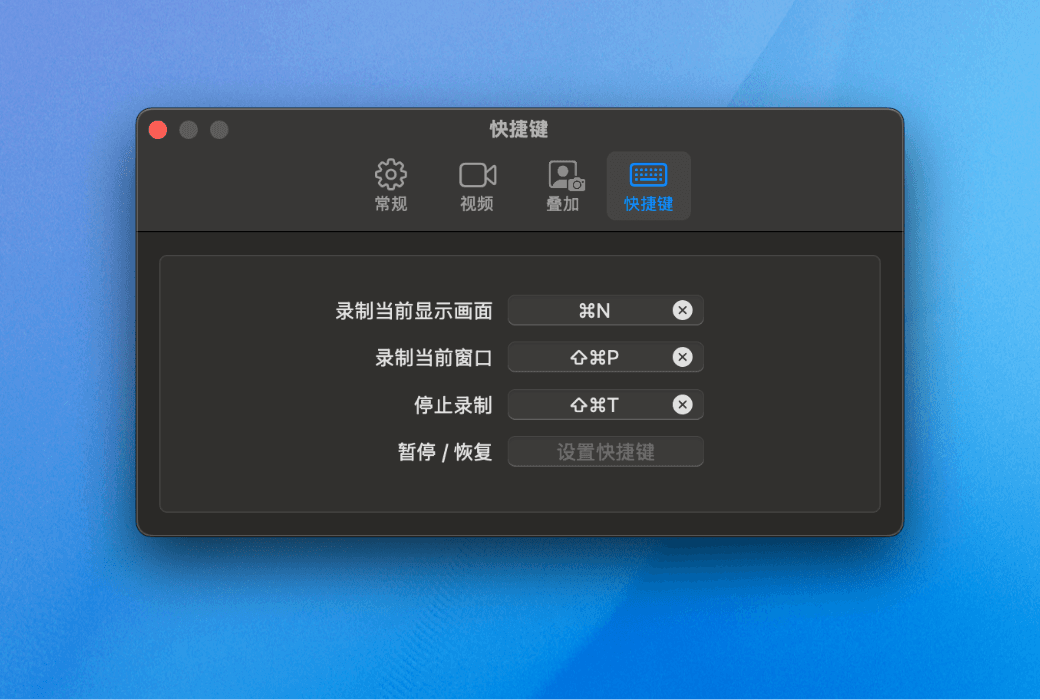
步驟 5. 錄製中可點擊 ; ❚❚ ; 按鈕暫停錄製或點擊 ; ■ ; 按鈕停止錄製

步驟 6. 查看與管理錄製的視頻檔案
錄製結束後,輸出視頻清單將自動彈出顯示。
選擇視頻檔案後,可直接刪除檔、在訪達中打開文件、通過 AirDrop 發送或通過 macOS 選單分享視頻檔案。
使用“修剪視頻”功能可快速去除不需要的片段。

通過以上步驟,您可以使用 Bandicam 選定區域錄製模式,自由框選並精准捕捉 Mac 荧幕的任意區域,
適合製作教程演示、會議重點內容錄製或應用特定區域的展示,實現高效且專注的荧幕錄製體驗。