Войдите для лучшего опыта
Программное обеспечение Bandicam Mac для записи на экране HD
Правила акции
1、Время акции:{{ info.groupon.start_at }} ~ {{ info.groupon.end_at }}。
1、Время акции:Пока есть в наличии。
2、Срок действия группы:{{ info.groupon.expire_days * 24 }}час.。
3、Участников в группе:{{ info.groupon.need_count }}чел.。
Важная информация
1、Процесс: Вступите/Создайте и оплатите -> Наберите группу -> Успех!
2、Если группа не наберётся, деньги вернутся.
3、Условия зависят от товара. Читайте правила.
С Bandicam вы можете легко записывать любую область на экране Mac, поддерживать синхронную запись системного звука с микрофоном и поддерживать добавление экрана камеры. После завершения записи можно быстро отредактировать записанный контент и создать идеальный фильм.
Основные функции Bandicam macOS:
Разрешение сверхчеткости
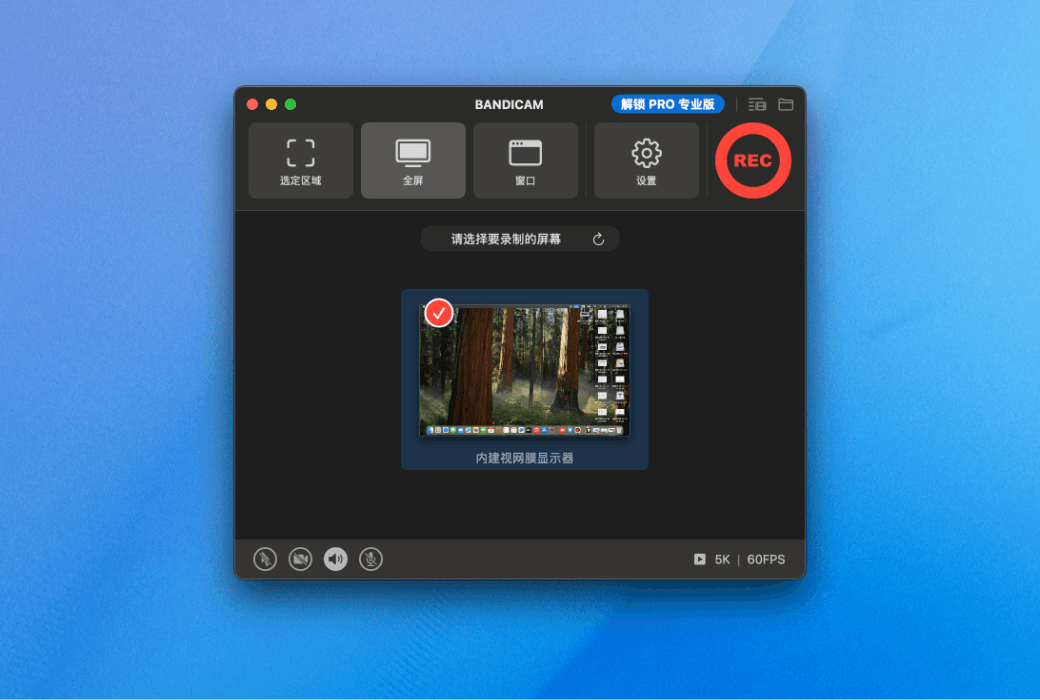
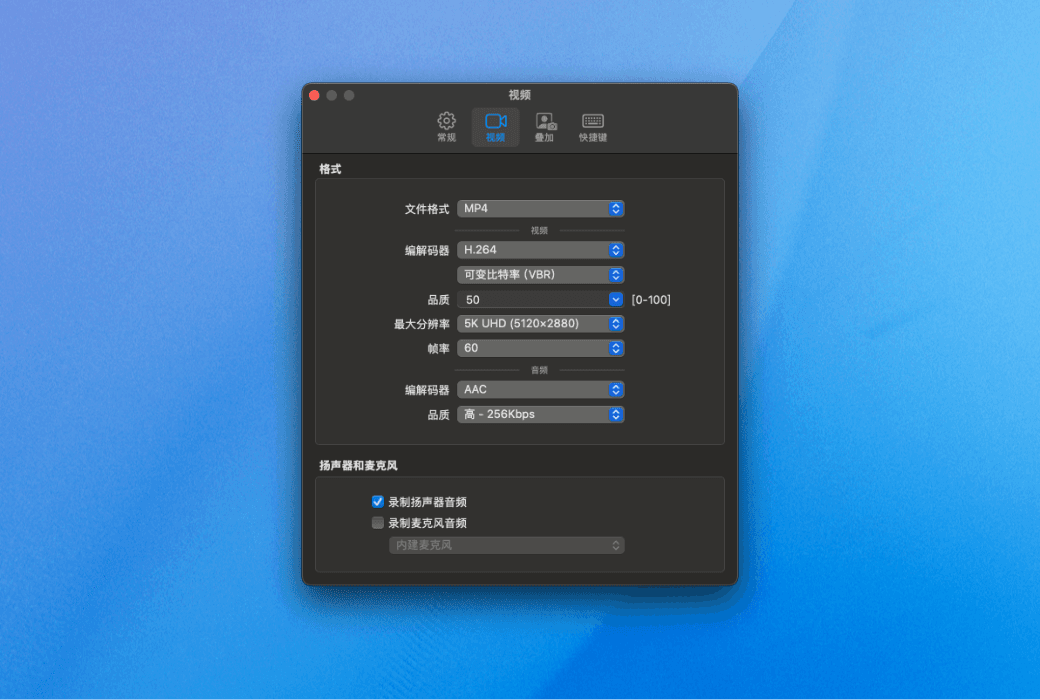
С версией Bandicam macOS вы можете записывать контент на экране с разрешением до 5K Ultra HD, тонким и четким рисунком, подходящим для различных профессиональных потребностей записи. Поддержка 60 кадров в секунду (60 FPS)
Гибкий выбор зоны записи
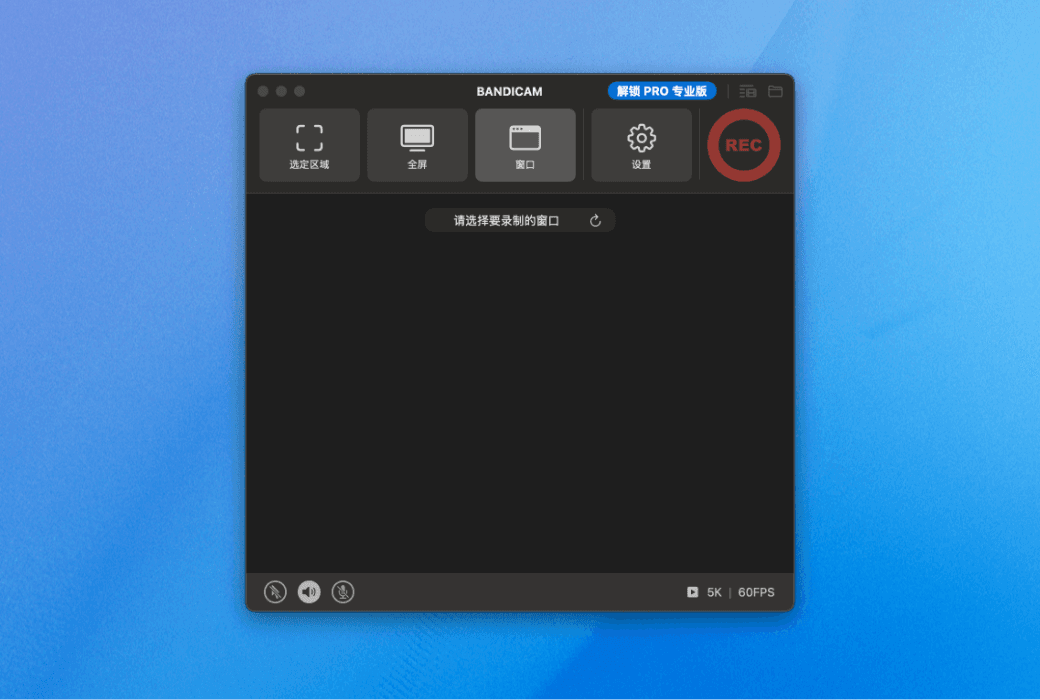
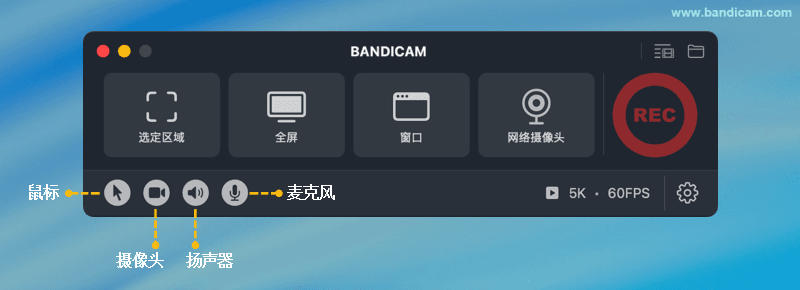
Поддержка свободного выбора области записи: будь то указанная область, конкретное окно или полноэкранный дисплей, могут быть легко записаны, чтобы удовлетворить различные потребности экрана записи и точно захватить желаемое изображение.
Синхронизация экрана записи с камерой
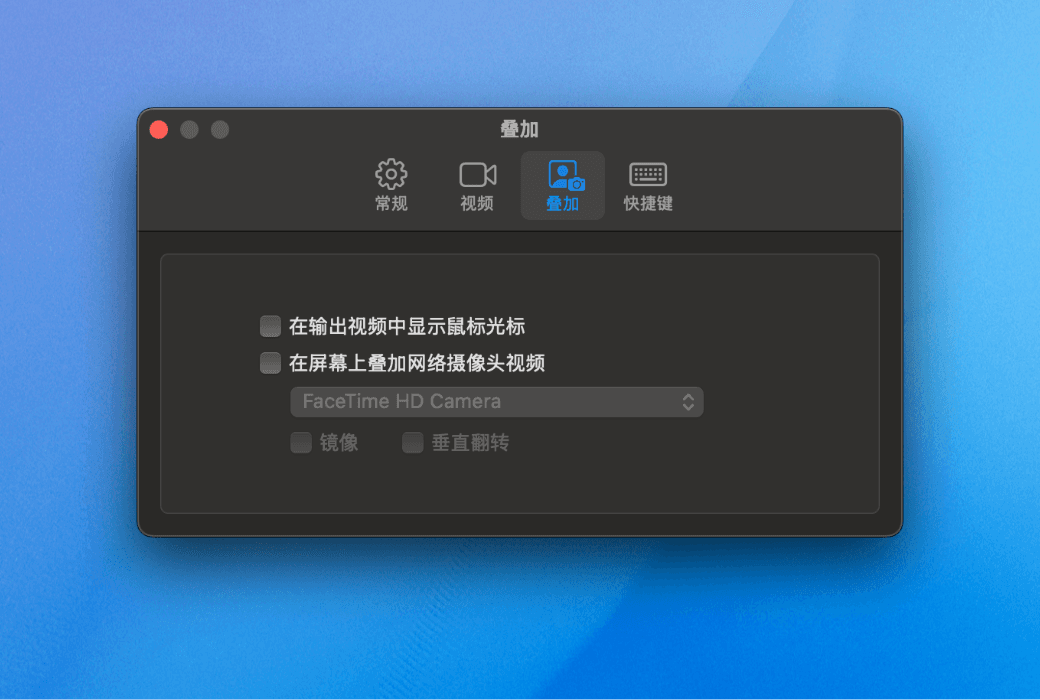
В версии Bandicam macOS поддерживается наложение изображения камеры на запись экрана, что позволяет одновременно отображать изображение операции и изображение. Идеально подходит для создания учебного видео, интерпретации игр и другого интерактивного контента, что значительно повышает профессионализм фильма и опыт просмотра.
Очистить аудиозапись
Версия Bandicam macOS позволяет записывать как системные, так и микрофонные звуки, обеспечивая чистоту и ясность звука и идеальное восстановление каждой детали звука.
Встроенный видеоклип.
Сразу после завершения записи вы можете использовать встроенные инструменты для видеоклипа, быстро обрезать нежелательные фрагменты, легко сохранить идеальный контент записи и повысить эффективность последующей обработки.

Официальный сайт:https://www.bandicam.cn/mac/
Центр загрузки:https://bandicam-mac.apsgo.cn
Резервная загрузка:N/A
Время отгрузки:Искусственная онлайновая обработка
Запуск платформы:macOS
Язык интерфейса:Поддержка отображения китайского интерфейса, многоязычие необязательно.
Обновленная информация:Бесплатное обновление и использование в течение срока подписки.
Испытание перед покупкой:Перед покупкой можно попробовать бесплатно.
Как получить товар:После покупки информация об активации отправляется по почте на почтовый ящик при размещении заказа, а соответствующий код активации продукта можно просмотреть в персональном центре, в моем заказе.
Количество оборудования:Можно установить один Mac.
Замена компьютера:Исходный компьютер выгружен, новый компьютер активирован.
Активировать загрузку:Будет добавлено позднее.
Специальное примечание:Будет добавлено позднее.
Ссылки:https://www.bandicam.cn/mac/
Сотрудничество
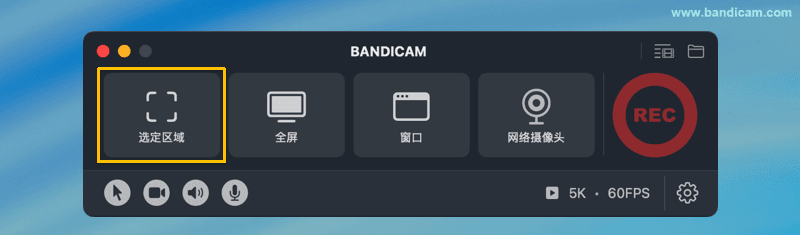
Версия Bandicam macOS предлагает мощную функцию записи на экране « выбранной области», которая поддерживает точный захват любой части экрана Mac.
Можно настроить диапазон записи, отрегулировать размер и местоположение, а также объединить системный аудио, микрофон и экран камеры для достижения высокого разрешения, без задержки профессионального опыта записи.
Как записать область экрана Mac
Шаг 1. Установка и запуск Bandicam в Mac App Store
https://apps.apple.com/cn/app/id6745725677
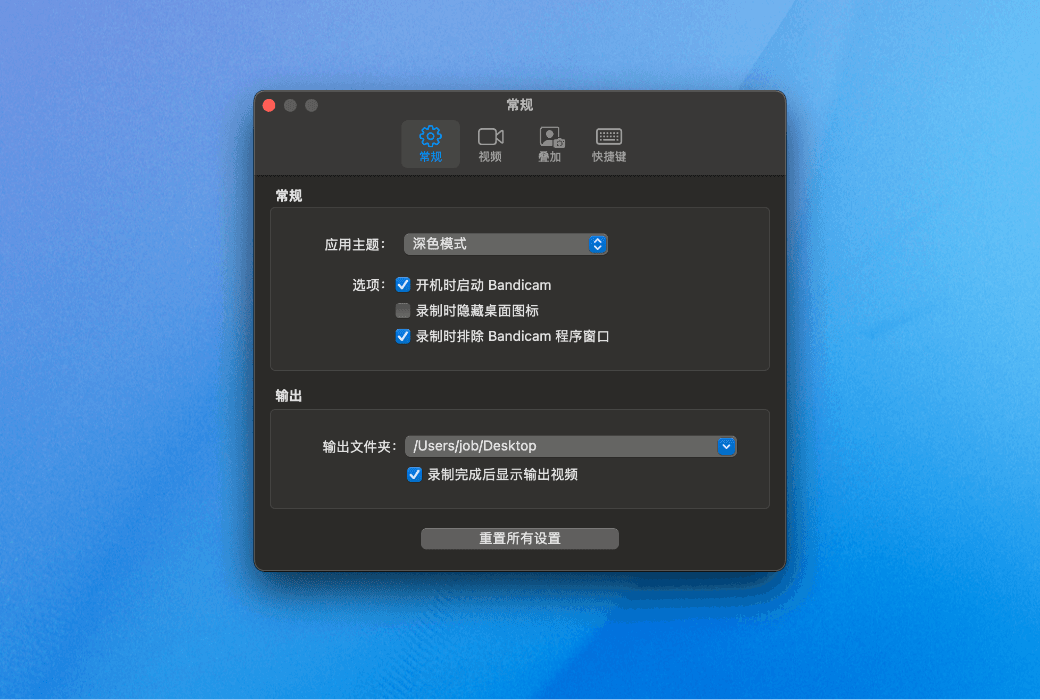
Шаг 2. Настройка эффектов курсора мыши, суперпозиции камеры и аудиозаписи (необязательно)

Курсор мыши: & nbsp; После открытия можно подсветить щелчок и движущуюся траекторию, чтобы облегчить демонстрацию учебного плана.
Суперпозиция камеры: & nbsp; Поместите изображение камеры в видео на видеоэкране, подходящее для обучения, интерпретации конференции или записи в прямом эфире.
Запись аудио: & nbsp; Поддерживает синхронную запись системного звука с микрофоном, захватывает звук компьютера и объясняет голос, чтобы сделать видео более полным.
Шаг 3. Выберите режим записи "выбранная область" и выберите диапазон записи

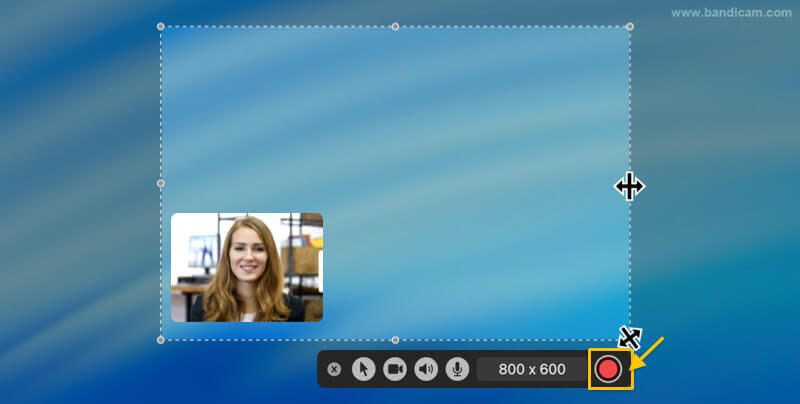
Шаг 4. Изменить расположение или размер записи и начать запись

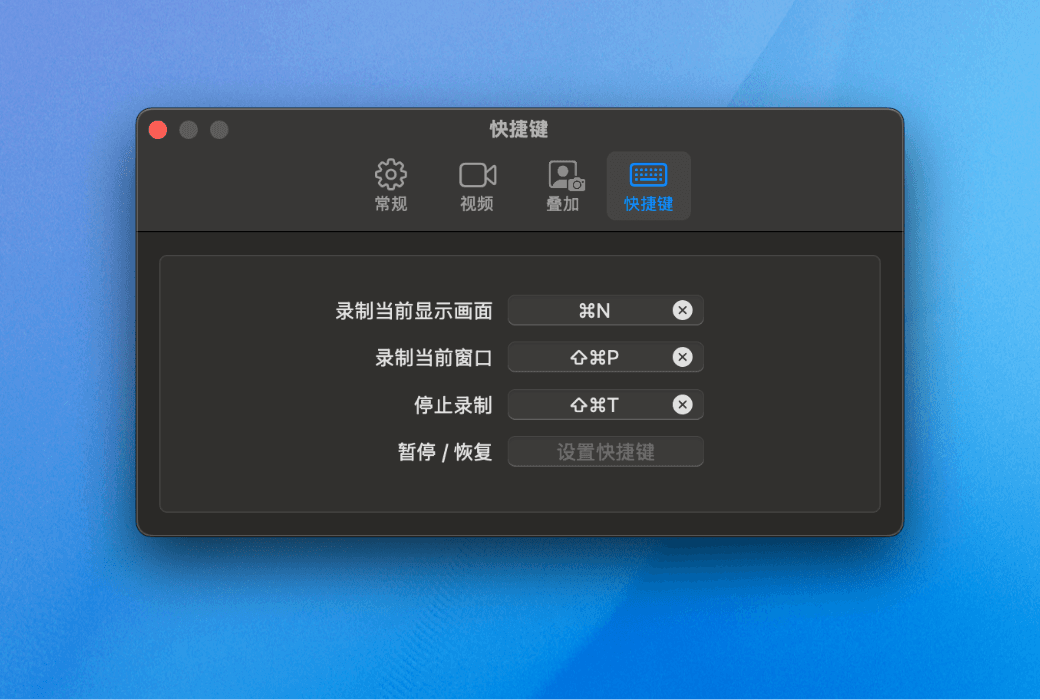
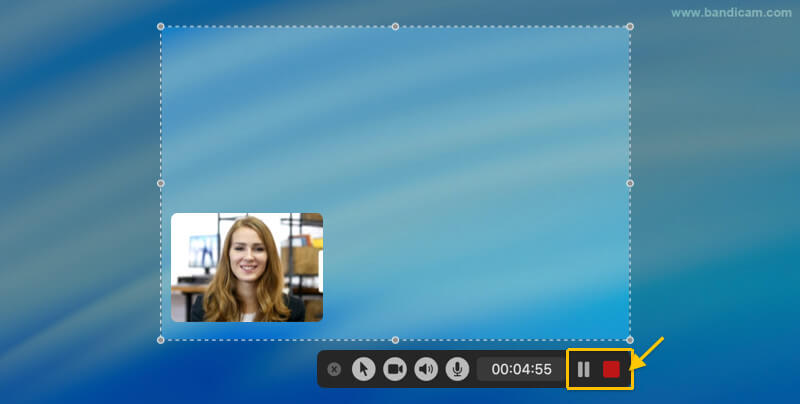
Шаг 5. В записи можно нажать & nbsp; ❚ & nbsp; Кнопка Приостановить запись или нажать & nbsp; · & nbsp; Кнопка Остановить запись

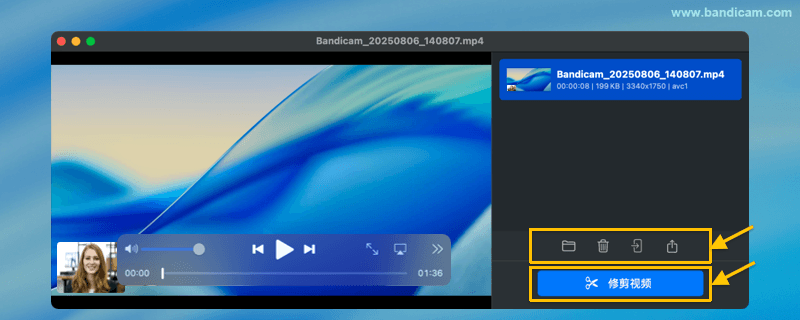
Шаг 6. Просмотр и управление записанными видеофайлами
После записи список выходных видео будет автоматически всплывать.
После выбора видеофайла можно удалить файл напрямую, открыть его в доступе, отправить через AirDrop или поделиться видеофайлом через меню macOS.
Использование функции « обрезать видео » позволяет быстро удалять нежелательные фрагменты.

С помощью вышеуказанных шагов вы можете использовать режим записи выбранной области Bandicam, свободный флажок для выбора и точного захвата любой области экрана Mac,
Подходит для создания презентаций учебных пособий, записи фокусного контента конференции или применения отображения в определенной области для достижения эффективного и целенаправленного опыта записи на экране.