拦截猫 终身版 ⚠️ 限时开放
ABBYY
Winstep
TreeSize
WinRAR
GoodSync
MathType
拦截猫 终身版 ⚠️ 限时开放
Historische Suche
Bitte anmelden für besseres Erlebnis
*Bitte innerhalb von{{receiveCouponInfo.expire_at}}Vor Nutzung*
Bitte anmelden für besseres Erlebnis




Aktionsregeln
1、Aktionszeit:{{ info.groupon.start_at }} ~ {{ info.groupon.end_at }}。
1、Aktionszeit:Sofort fertig。
2、Gruppenkauf gültig bis:{{ info.groupon.expire_days * 24 }}Stunde。
3、Gruppenteilnehmer:{{ info.groupon.need_count }}Person。
Gruppenkaufinformationen
1、Ablauf: Beitreten/Starten, bezahlen, Mindestteilnehmer erreichen – Erfolg!
2、Bei Nichterreichen der Mindestteilnehmerzahl wird der Betrag zurückerstattet.
3、Mindestteilnehmer und Zeit variieren je nach Produkt.
Mit Bandicam können Sie einfach beliebige Bereiche auf Ihrem Mac-Bildschirm aufnehmen, unterstützen die Synchronisierung des Systemklangs mit dem Mikrofon und unterstützen das Hinzufügen einer Kameraobertragung. Nach der Aufnahme können Sie Ihre Aufnahmen schnell bearbeiten und den perfekten Video erstellen.
Kernfunktionen von Bandicam macOS:
Ultra-Auflösung
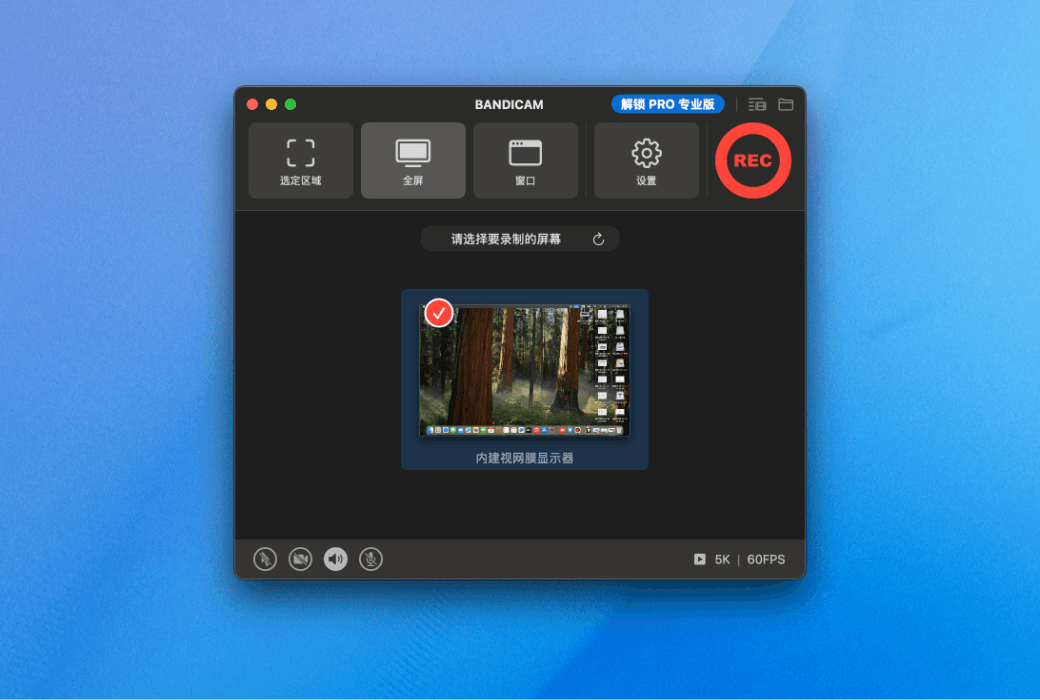
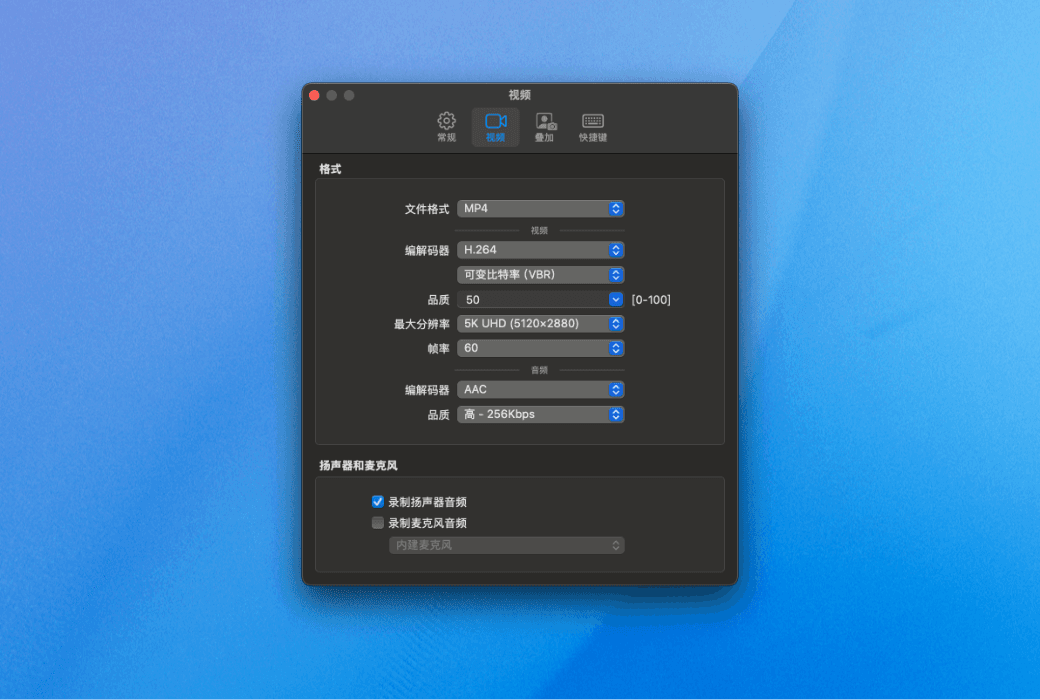
Mit Bandicam macOS können Sie Bildschirminhalte mit einer Ultra-Auflösung von bis zu 5K aufzeichnen, die für alle professionellen Aufzeichnungsanforderungen geeignet sind. Unterstützt 60 Bildern pro Sekunde (60fps)
Flexible Auswahl des Aufnahmebereichs
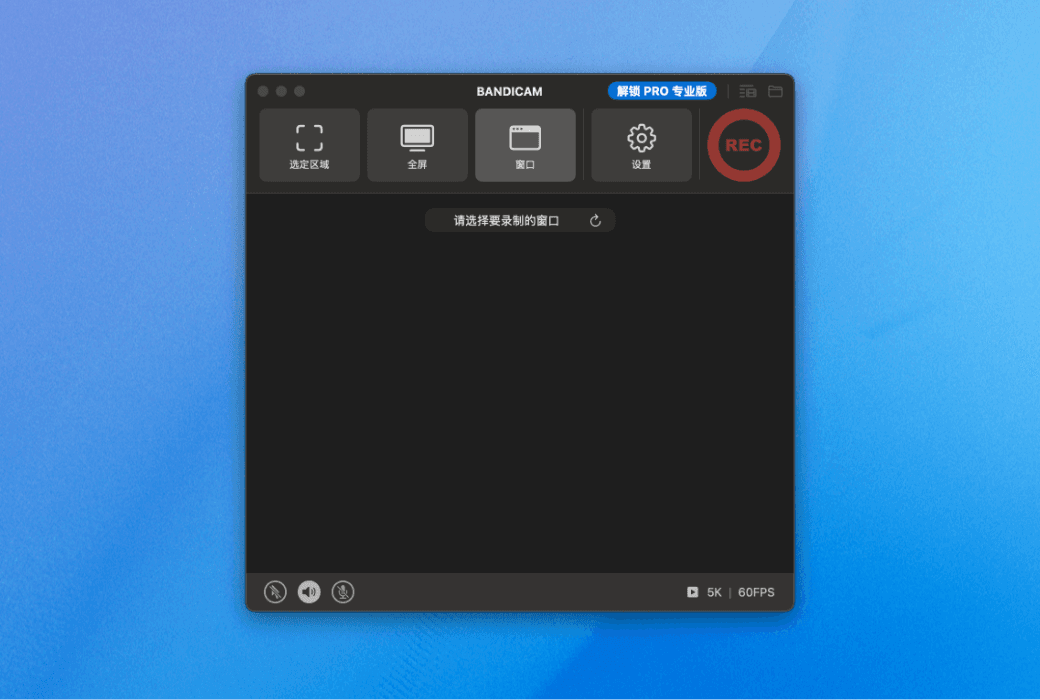
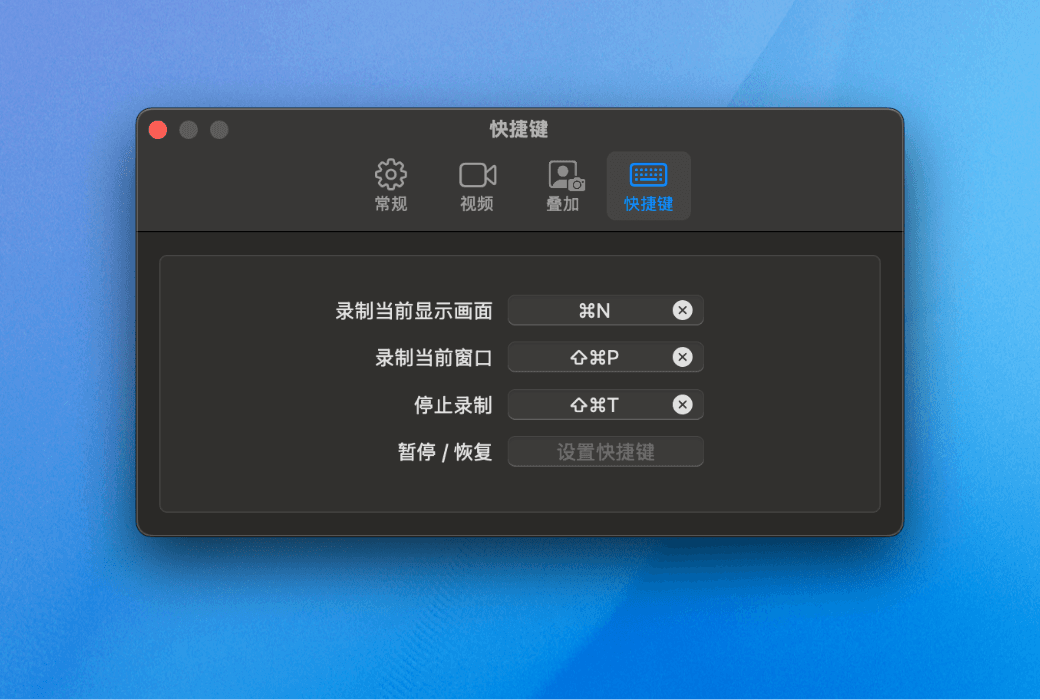
Unterstützt die freie Auswahl des Aufnahmebereichs: Ob es sich um einen bestimmten Bereich, ein bestimmtes Fenster oder eine Vollbildschirm-Anzeige handelt, können Sie einfach aufnehmen, um alle Aufnahmeanforderungen zu erfüllen und das gewünschte Bild genau aufzunehmen.
Synchronisieren Sie Bildschirm und Kamera
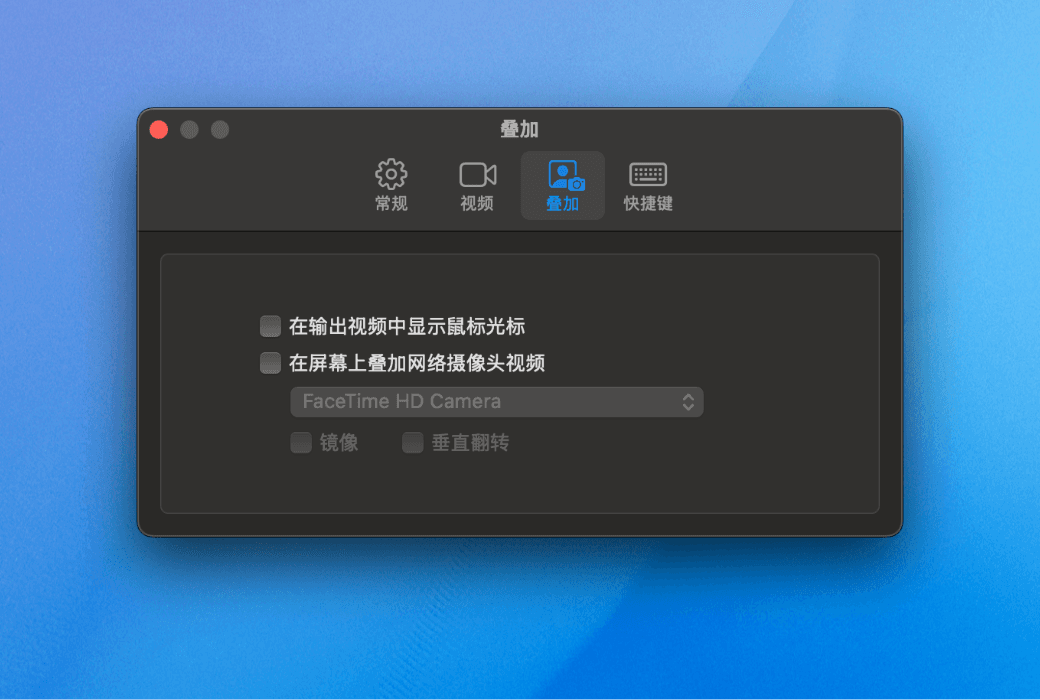
Bandicam macOS unterstützt die Überlagerung von Kamerabläufen auf die Bildschirmaufzeichnung, so dass Sie sowohl den Handlungsbild als auch Ihr eigenes Bild anzeigen können. Ideal für die Erstellung von interaktiven Inhalten wie Lehrvideos, Spielerklärungen und andere, die das Professionalismus und das Zuschauerlebnis erheblich verbessern.
Klare Audioaufzeichnung
Bandicam macOS kann sowohl Systemklang als auch Mikrofonklang aufnehmen, um eine klare Klangqualität zu gewährleisten und jedes Klangdetail perfekt wiederherzustellen.
Integrierte Videoclipfunktion
Sobald die Aufnahme abgeschlossen ist, können Sie mit dem integrierten Videoclip-Tool schnell unerwünschte Clips schneiden, die perfektesten Aufnahmen einfach speichern und die Effizienz der Nachbearbeitung verbessern.
Offizielle Website:https://www.bandicam.cn/mac/
Downloadzentrum:https://bandicam-mac.apsgo.cn
Ersatz-Download:N/A
Lieferzeit:Manuelle Online-Bearbeitung
Betriebsplattform:macOS
Schnittstellensprache:Unterstützung für chinesische Schnittstelle, mehrere Sprachen sind verfügbar.
Aktualisierung:Kostenlose Updates und Nutzung während des Abonnementzeitraums.
Testen Sie vor dem Kauf:Kostenlose Testversion vor dem Kauf.
Wie wir die Ware erhalten:Nach dem Kauf werden die Aktivierungsinformationen per E-Mail an das Postfach der Bestellung gesendet und Sie können den entsprechenden Produktaktivierungscode im persönlichen Center, Meine Bestellung, ansehen.
Anzahl der Geräte:Ein Mac kann installiert werden.
Computer ersetzen:Der ursprüngliche Computer wird deinstalliert und der neue Computer aktiviert.
Aktivierung:Zu hinzufügen.
Besondere Hinweise:Zu hinzufügen.
Referenzen:https://www.bandicam.cn/mac/

Kooperationsanfrage

Um sicherzustellen, dass Bandicam auf Ihrem Mac stabil und effizient funktioniert, müssen Sie den notwendigen Zugriff auf Aufnahmen, Mikrofone und Kameras auf Ihrem macOS-System gewähren.
Dies ist ein Sicherheitsmechanismus, den das macOS-System zum Schutz der Privatsphäre der Benutzer einstellt. Befolgen Sie die folgenden Schritte, um eine reibungslose Bildschirmaufnahme und Audio-Videoerfassung zu ermöglichen.
Bildschirm- und Systemaufzeichnungsrechte
Um einen Mac-Bildschirm oder ein Audio im System aufzunehmen, müssen Sie zunächst die entsprechenden Berechtigungen für Bandicam in den Systemeinstellungen aktivieren.
Schritt 1: Öffnen Sie die Systemeinstellungen
Wenn Sie zum ersten Mal einen der folgenden Tipps sehen, klicken Sie bitte direkt auf die Schaltfläche "Systemeinstellungen öffnen".
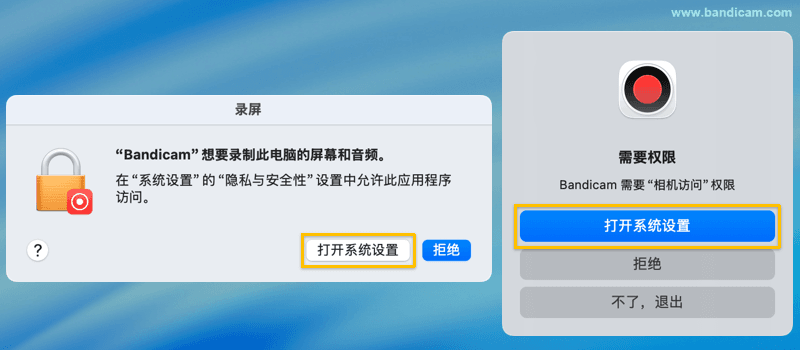
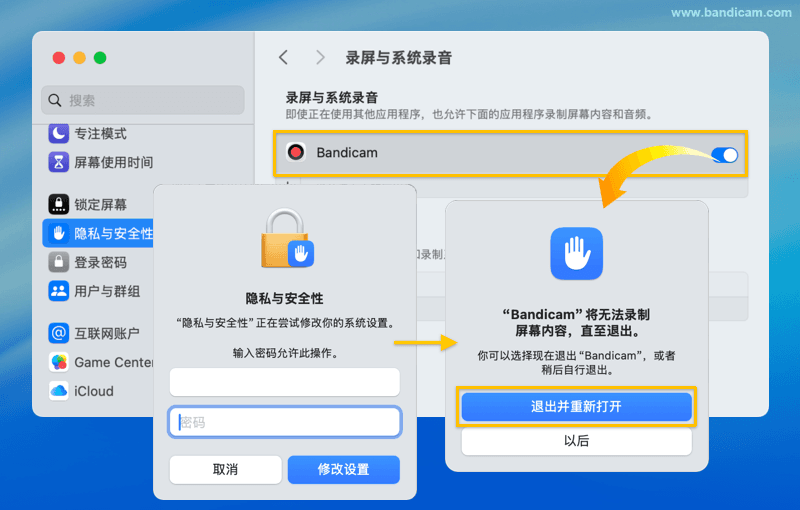
Schritt 2: Aktivieren Sie „Bildschirm- und Systemaufnahmeberechtigungen“ für Bandicam
Finden Sie Bandicam in der Liste und schieben Sie den Schieberegler, um die Berechtigungen zu aktivieren.
Wenn Sie auf „Datenschutz und Sicherheit“ aufgefordert werden, geben Sie bitte Ihr Systemkennwort ein oder klicken Sie mit der Fingerabdruckerkennung auf „Einstellungen ändern“.
Klicken Sie einfach auf „Beenden und erneut öffnen“ in der pop-up-Aufforderung.
Zugriff auf die Kamera
Um die Webcam-Überlagerung von Bandicam zu verwenden, aktivieren Sie den Zugriff auf die Kamera für Bandicam. Wählen Sie je nach Hinweis die entsprechende Aktion aus.
Szenario 1: Erscheint das Popup-Fenster „Bandicam möchte auf die Kamera zugreifen“
Klicken Sie auf die Schaltfläche Zulassen, um die Autorisierung abzuschließen.

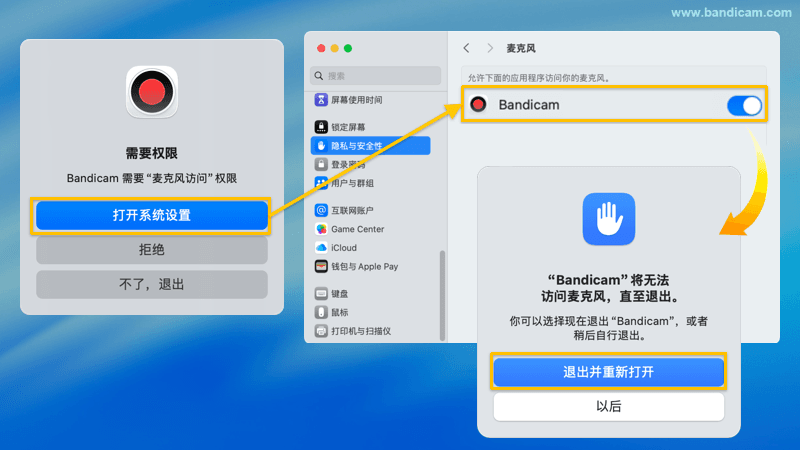
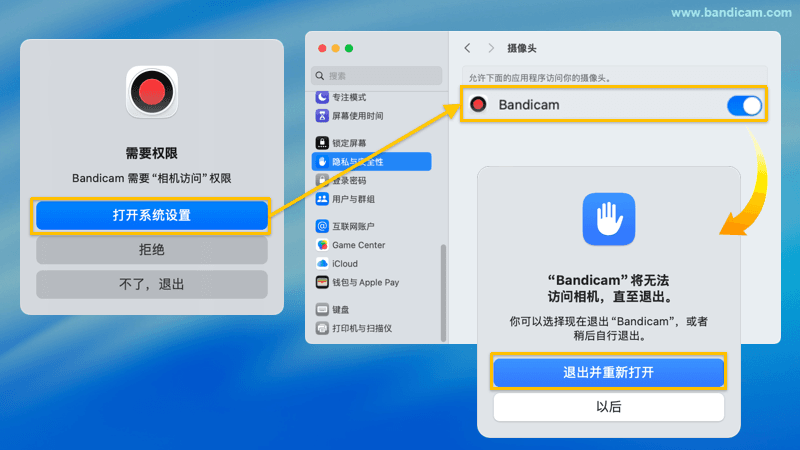
Szenario 2: Das Popup-Fenster „Berechtigungen benötigt“ erscheint
Klicken Sie im Popup-Fenster auf "Systemeinstellungen öffnen".
Finden Sie in der Anwendungsliste Bandicam, Schiebe den Schieberegler, um die Berechtigungen zu aktivieren.
Klicken Sie einfach auf „Beenden und erneut öffnen“ in der pop-up-Aufforderung.
Zugriff auf das Mikrofon
Um Ihren Ton oder eine externe Tonquelle aufzunehmen, aktivieren Sie den Mikrofonzugriff für Bandicam.
Szenario 1: Erscheint das Popup-Fenster „Bandicam möchte auf das Mikrofon zugreifen“
Klicken Sie auf die Schaltfläche Zulassen, um die Autorisierung abzuschließen.

Szenario 2: Das Popup-Fenster „Berechtigungen benötigt“ erscheint
Klicken Sie im Popup-Fenster auf "Systemeinstellungen öffnen".
Finden Sie in der Anwendungsliste Bandicam, Schiebe den Schieberegler, um die Berechtigungen zu aktivieren.
Klicken Sie einfach auf „Beenden und erneut öffnen“ in der pop-up-Aufforderung.