拦截猫 终身版 ⚠️ 限时开放
ABBYY
Winstep
TreeSize
WinRAR
GoodSync
MathType
拦截猫 终身版 ⚠️ 限时开放
로그인하지 않으셨습니다. 로그인 후 더 나은 경험을 누려보세요.
*에서{{receiveCouponInfo.expire_at}}전 사용*
로그인하지 않으셨습니다. 로그인 후 더 나은 경험을 누려보세요.




활동 규칙
1、활동 시간:{{ info.groupon.start_at }} ~ {{ info.groupon.end_at }}。
1、활동 시간:매진 즉시 멈추다。
2、그룹 구매 유효 기간:{{ info.groupon.expire_days * 24 }}시간。
3、그룹 구매 인원:{{ info.groupon.need_count }}명。
그룹 구매 주의사항
1、그룹 구매 프로세스: 참여/시작 및 결제 성공 - 유효 기간 내 요구 인원 충족 - 그룹 구매 성공!
2、유효 기간 내 활동 인원을 충족하지 못하면 그룹 구매가 실패하며, 결제 금액은 원래 경로로 환불됩니다.
3、그룹 구매 요구 인원 및 활동 시간은 상품별로 다를 수 있습니다. 활동 규칙을 확인해 주세요.
Bandicam을 사용하면 Mac 화면의 모든 영역을 쉽게 녹화할 수 있으며, 시스템 사운드와 마이크의 동시 녹화를 지원하고, 카메라 화면 덮개를 추가할 수 있습니다.녹화가 완료되면 녹화된 내용을 빠르게 편집하여 완벽한 무비를 만들 수 있습니다.
Bandicam macOS의 핵심 기능:
초고해상도
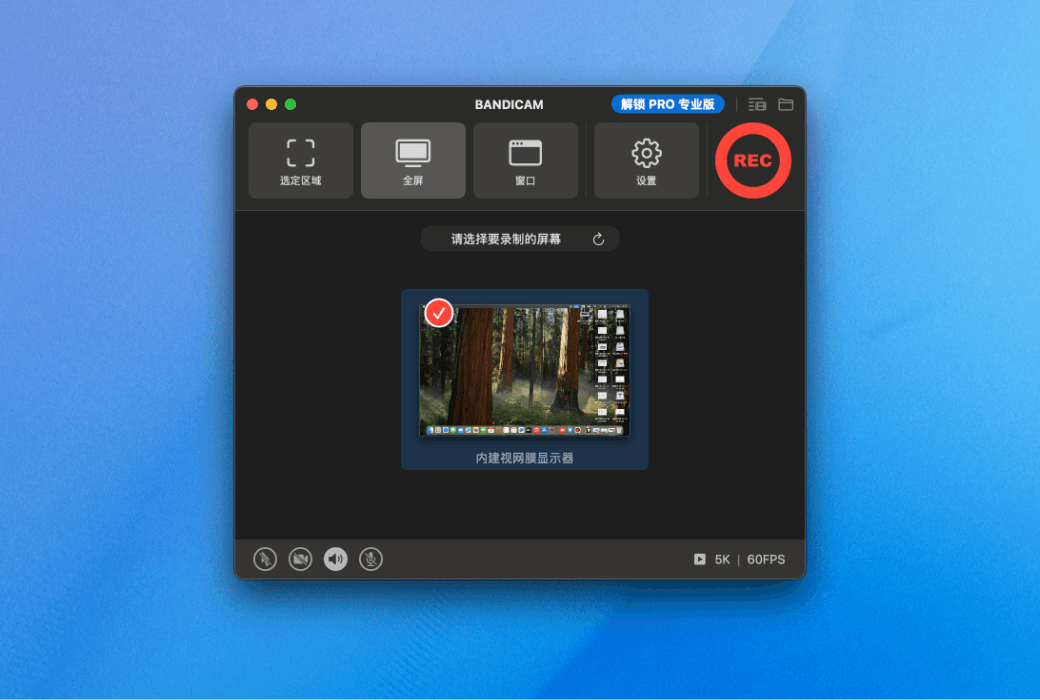
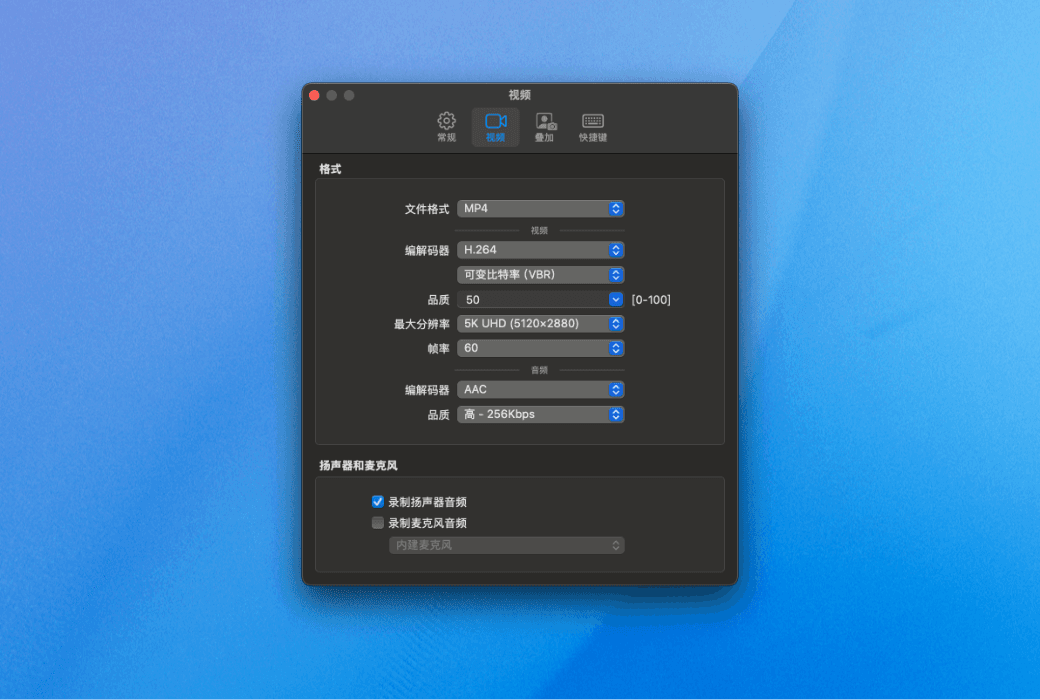
Bandicam macOS 버전을 사용하면 최대 5K 초고해상도의 화면 내용을 녹화할 수 있으며 화질이 섬세하고 선명하여 다양한 전문 녹화 요구에 적합합니다.초당 60프레임(60FPS) 지원
녹화 영역의 유연한 선택
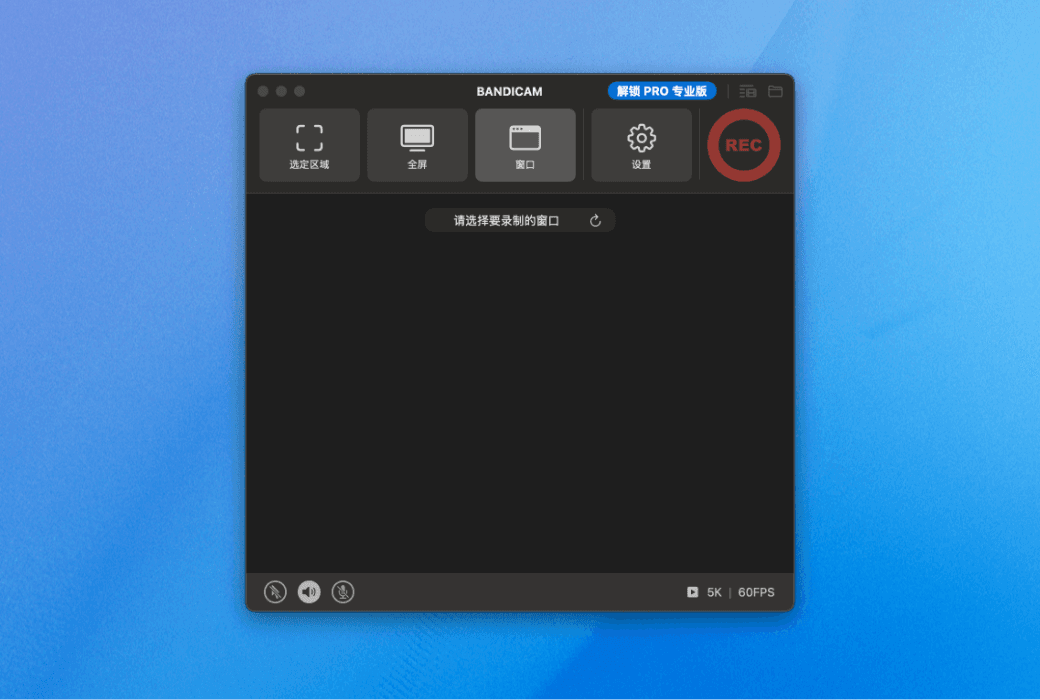
녹화 영역을 자유롭게 선택할 수 있습니다. 지정된 영역, 특정 창, 전체 화면 표시에 관계없이 쉽게 녹화할 수 있으며, 다양한 녹화 요구 사항을 충족하고 필요한 화면을 정확하게 포착할 수 있습니다.
녹화 화면과 카메라 동기화
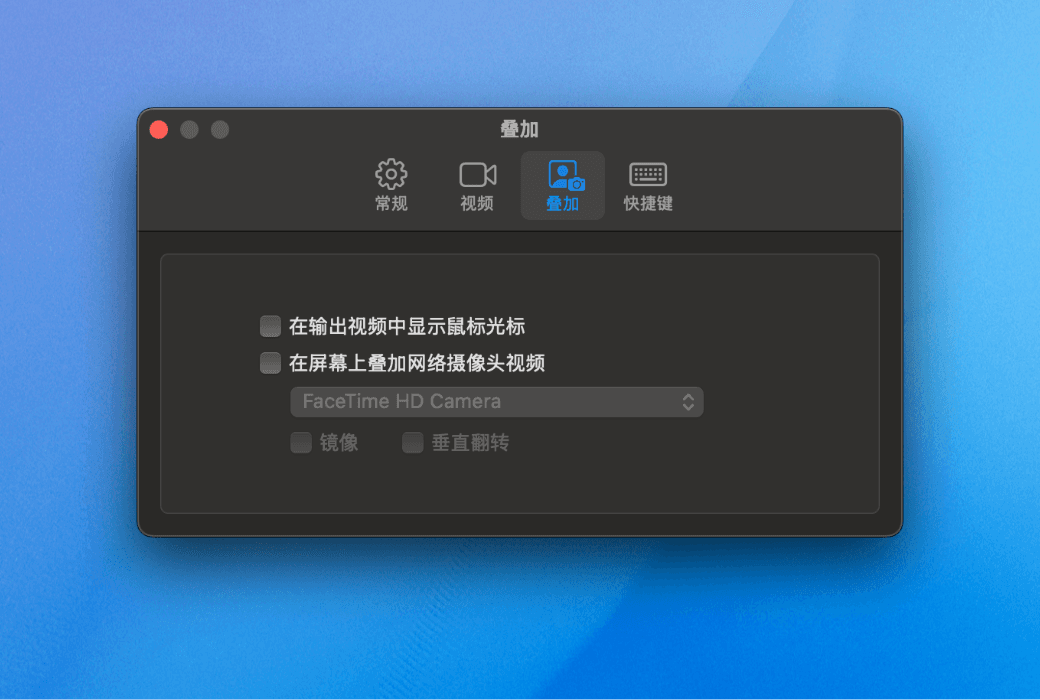
Bandicam macOS 버전은 카메라 화면을 화면 녹화에 겹칠 수 있도록 지원하여 조작 화면과 본인의 영상을 동시에 보여줄 수 있습니다.교육 동영상, 게임 해설 등 인터랙티브 콘텐츠를 제작하여 영화의 전문성과 관람 체험을 대폭 향상시키기에 적합하다.
선명한 오디오 기록
Bandicam macOS 버전은 시스템과 마이크 사운드를 동시에 녹음하여 음질이 깨끗하고 선명하며 모든 사운드 세부 사항을 완벽하게 복원할 수 있습니다.
내장된 비디오 클립 기능
녹화가 완료되면 즉시 내장된 비디오 클립 도구를 사용하여 불필요한 부분을 빠르게 재단하고 가장 완벽한 녹화 내용을 쉽게 저장하여 사후 처리 효율을 높일 수 있습니다.
공식 웹 사이트:https://www.bandicam.cn/mac/
다운로드 센터:https://bandicam-mac.apsgo.cn
대체 다운로드:N/A
배송 시간:수동 온라인 처리
실행 플랫폼:macOS
인터페이스 언어:중국어 인터페이스 디스플레이가 지원되며 다국어 옵션이 있습니다.
업데이트 지침:구독 기간 동안 무료 업데이트 및 이용.
구입 전 평가판:구매하기 전에 무료로 사용해 볼 수 있습니다.
배송 방법:구매 후, 활성화 정보는 주문 시 이메일로 발송되며, 동시에 개인 센터, 내 주문에서 해당 제품 활성화 코드를 볼 수 있다.
장치 수:Mac 1대를 설치할 수 있습니다.
컴퓨터 교체:원본 컴퓨터 마운트 해제, 새 컴퓨터 활성화.
부트를 활성화하려면:추가할 예정입니다.
특수 지침:추가할 예정입니다.

협력 문의

Bandicam이 Mac에서 안정적이고 효율적으로 작동하려면 macOS 시스템에서 필요한 녹화, 마이크 및 카메라 액세스 권한을 부여해야 합니다.
이것은 macOS 시스템이 사용자의 개인 정보를 보호하기 위해 설정한 보안 메커니즘입니다.다음 단계에 따라 설정을 완료하고 유창한 녹화 및 오디오 비디오 수집 경험을 시작하십시오.
녹화 및 시스템 녹음 권한
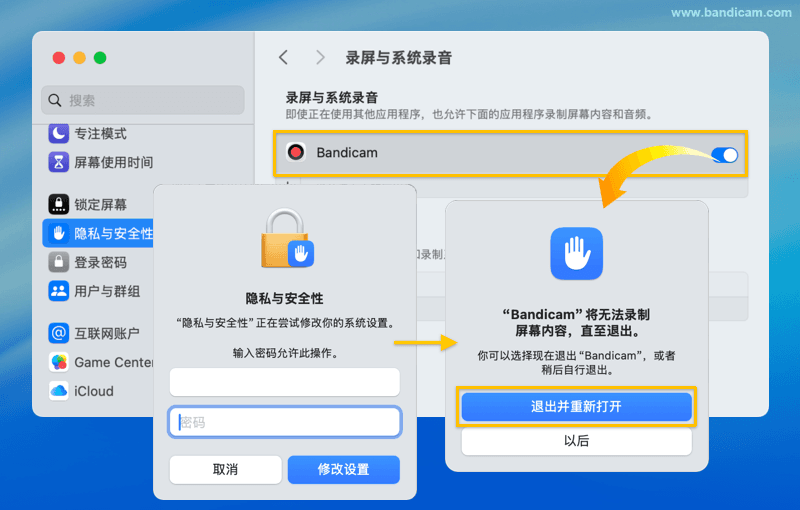
Mac 화면 화면이나 시스템 내부 오디오를 녹음하려면 먼저 시스템 설정에서 Bandicam에 대한 사용 권한을 열어야 합니다.
단계 1: 시스템 설정 켜기
처음 사용할 때 다음 두 가지 팁 중 하나를 볼 수 있습니다. 시스템 설정 열기 버튼을 직접 클릭하십시오.
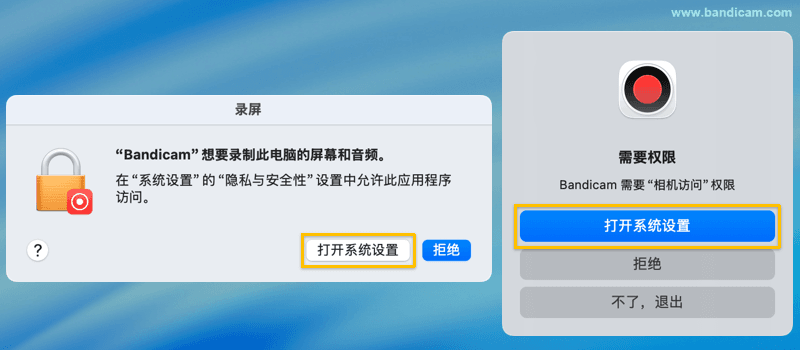
2단계: Bandicam용 "녹화 및 시스템 녹음 권한" 열기
목록에서 Bandicam을 찾아 슬라이더를 슬라이드하여 사용 권한을 엽니다.
"개인 정보 보호 및 보안"이라는 메시지가 나타나면 시스템 암호를 입력하거나 지문 인식을 사용한 후"설정 수정"을 클릭합니다.
팝업 프롬프트에서 종료 및 다시 열기를 클릭하면 됩니다.
카메라 액세스 권한
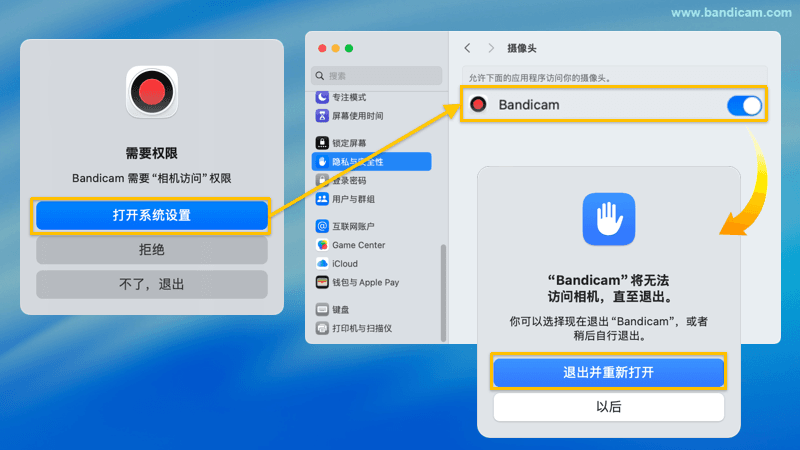
Bandicam의 웹캠 오버레이 기능을 사용하려면 Bandicam에 대한 카메라 액세스 권한을 엽니다.프롬프트에 따라 해당 작업을 선택합니다.
상황 1:"Bandicam이 카메라에 액세스하고 싶습니다"탄창이 나타납니다.
라이센스를 완료하려면 허용 버튼을 클릭합니다.

상황 2: 사용 권한 필요 팝업 창
탄창에서 "시스템 설정 열기" 를 클릭합니다.
응용 프로그램 목록에서 찾기Bandicam,슬라이더를 슬라이딩하여 사용 권한을 엽니다.
팝업 프롬프트에서 종료 및 다시 열기를 클릭하면 됩니다.
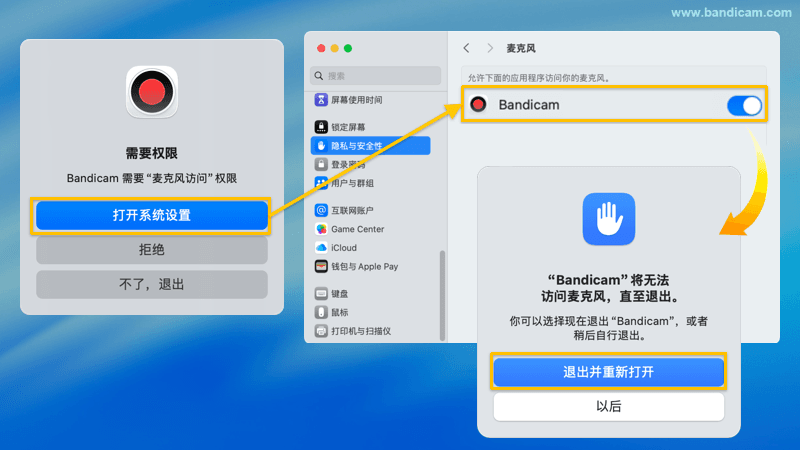
마이크 액세스 권한
사운드 또는 외부 음원을 녹음하려면 Bandicam에 마이크 액세스를 설정합니다.
상황 1: "Bandicam이 마이크에 액세스하고 싶습니다" 팝업 창이 나타납니다.
라이센스를 완료하려면 허용 버튼을 클릭합니다.

상황 2: 사용 권한 필요 팝업 창
탄창에서 "시스템 설정 열기" 를 클릭합니다.
응용 프로그램 목록에서 찾기Bandicam,슬라이더를 슬라이딩하여 사용 권한을 엽니다.
팝업 프롬프트에서 종료 및 다시 열기를 클릭하면 됩니다.