您还未登录,登录后可获得更好的体验
*请在{{receiveCouponInfo.expire_at}}前使用*
您还未登录,登录后可获得更好的体验




活动规则
1、活动时间:{{ info.groupon.start_at }} ~ {{ info.groupon.end_at }}。
1、活动时间:售完即止。
2、拼团有效期:{{ info.groupon.expire_days * 24 }}小时。
3、拼团人数:{{ info.groupon.need_count }}人。
拼团须知
1、拼团流程:加入/发起团购并成功支付 - 在有效期内拼团人数满足活动要求人数 - 拼团成功!
2、如果不能在有效期间满足活动人数则拼团失败,已支付的金额会原路退回。
3、拼团要求人数和活动时间在不同商品的中可能会不一样,请注意看活动规则。
使用 Bandicam,您可以轻松录制 Mac 屏幕上的任意区域,支持系统声音与麦克风同步录制,支持添加摄像头画面覆。录制完成后可快速剪辑录制内容,打造完美影片。
Bandicam macOS 版的核心功能:
超清分辨率
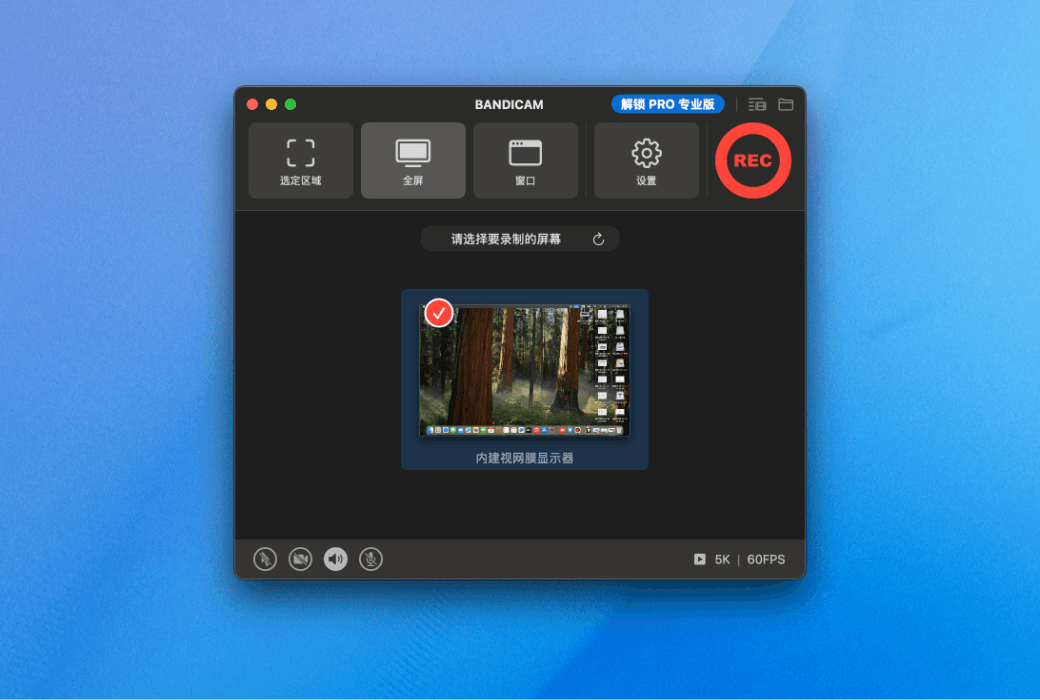
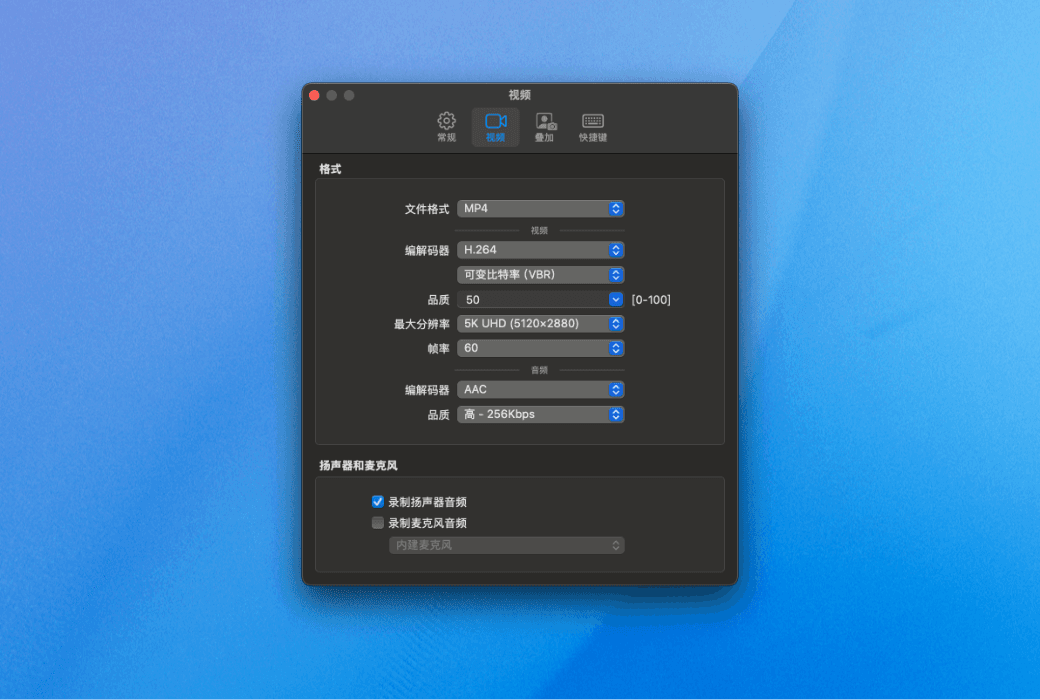
使用 Bandicam macOS 版,您可以录制高达 5K 超清分辨率的屏幕内容,画质细腻清晰,适合各种专业录制需求。支持 60 帧每秒(60FPS)流畅
灵活选择录制区域
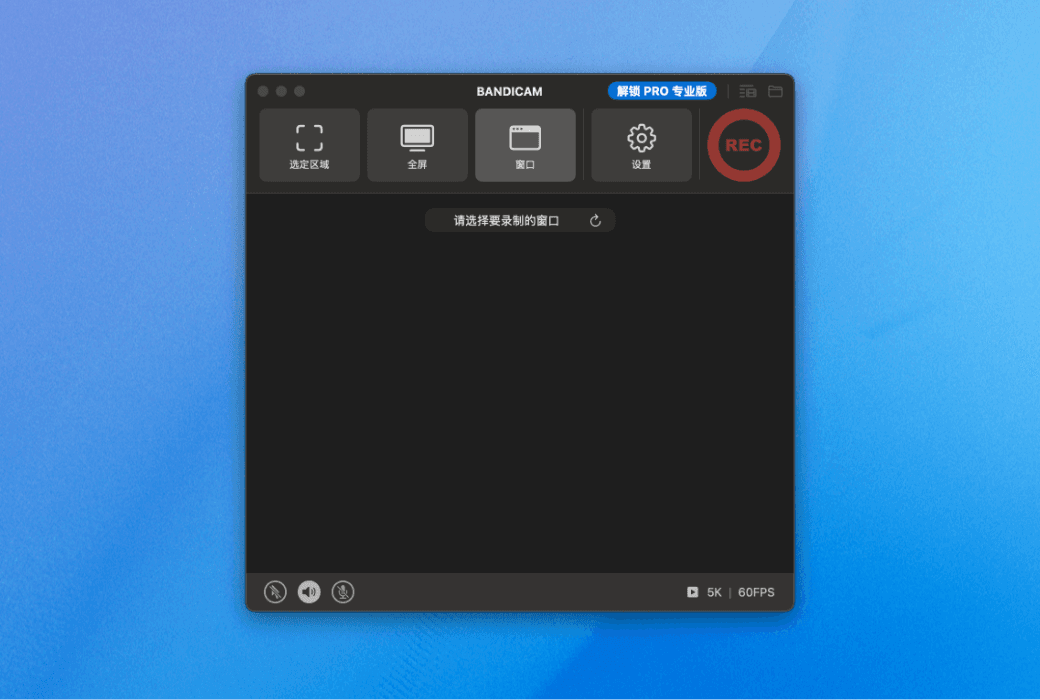
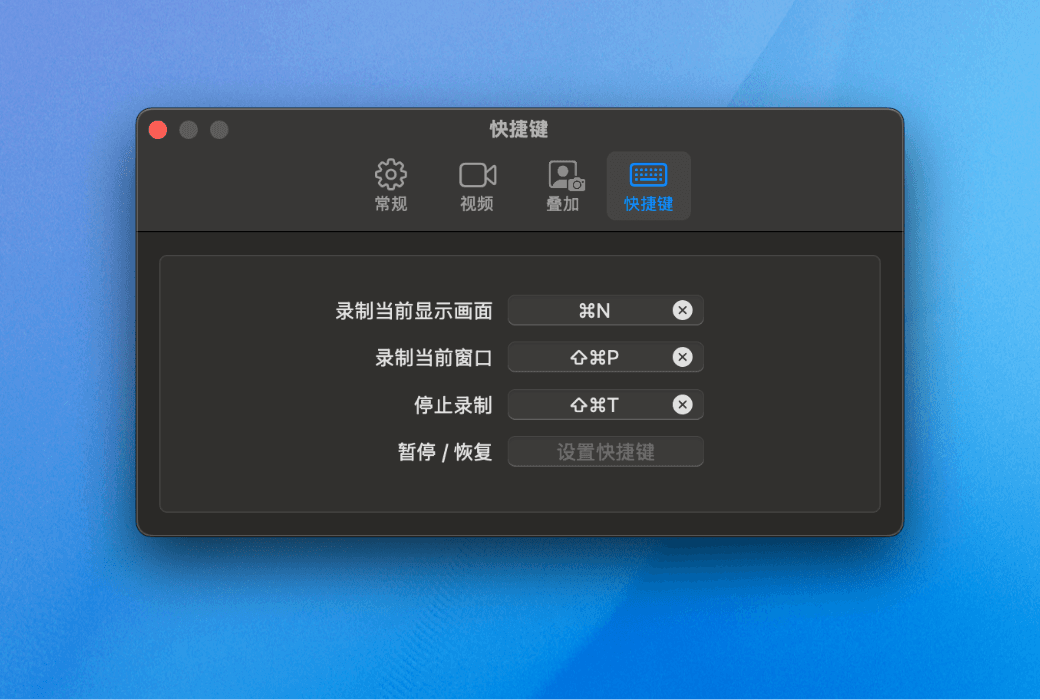
支持自由选择录制区域:无论是指定区域、特定窗口,还是全屏幕显示,都能轻松录制,满足各种录屏需求,精准捕捉所需画面。
同步录制屏幕与摄像头
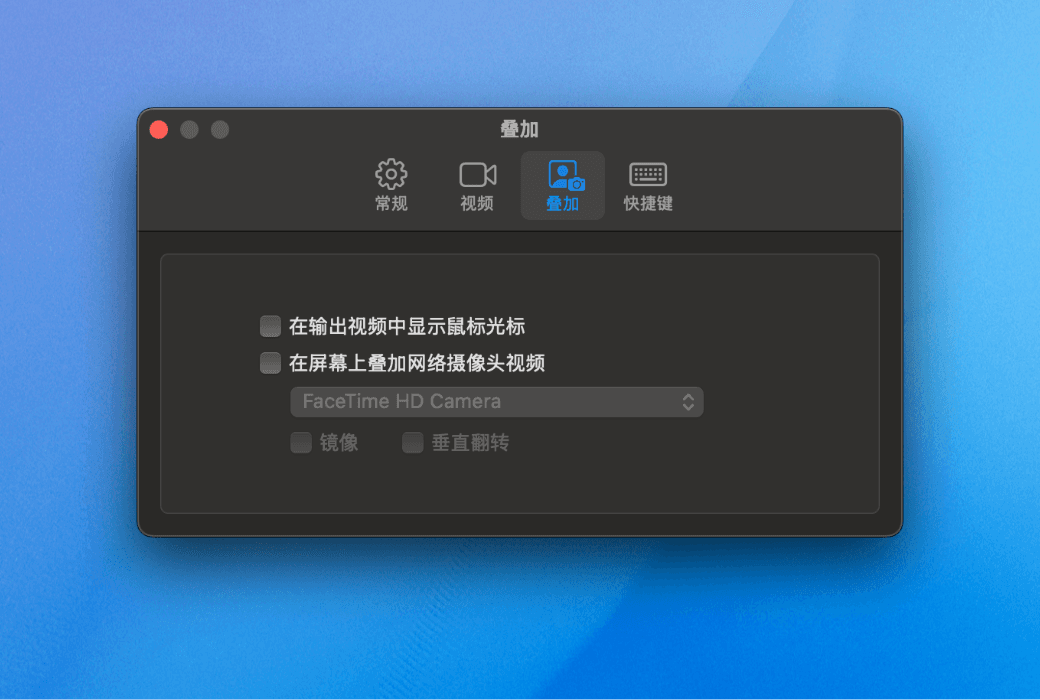
Bandicam macOS 版支持将摄像头画面叠加到屏幕录制中,让您同时展示操作画面与本人影像。非常适合制作教学视频、游戏解说等互动内容,大幅提升影片专业感和观看体验。
清晰音频录制
Bandicam macOS 版可同时录制系统与麦克风声音,确保音质纯净清晰,完美还原每一段声音细节。
内建视频剪辑功能
录制完成后,可以立即使用内建的视频剪辑工具,快速裁剪不需要的片段,轻松保存最完美的录制内容,提高后期处理效率。
官方网站:https://www.bandicam.cn/mac/
下载中心:https://bandicam-mac.apsgo.cn
备用下载:N/A
发货时间:人工在线处理
运行平台:macOS
界面语言:支持中文界面显示,多语言可选。
更新说明:订阅期内免费更新及使用。
买前试用:购前可免费试用。
如何收货:购买后,激活信息会以邮件的形式发送到下单时的邮箱,同时可在个人中心,我的订单中查看对应的产品激活码。
设备数量:可安装 1 台Mac。
更换电脑:原电脑卸载,新电脑激活。
激活引导:待添加。
特殊说明:待添加。

合作洽谈

为确保 Bandicam 在您的 Mac 上稳定高效运行,您需要在 macOS 系统中授予必要的录制、麦克风与访摄像头访问权限。
这是 macOS 系统为保护用户隐私设定的安全机制。请按照以下步骤完成设置,开启流畅的录屏与音视频采集体验。
录屏与系统录音权限
若要录制 Mac 屏幕画面或系统内部音频,您必须先在 “系统设置” 中为 Bandicam 开启相应权限。
步骤 1:打开系统设置
首次使用时,您可能会看到以下两种提示之一,请直接点击 “打开系统设置” 按钮。
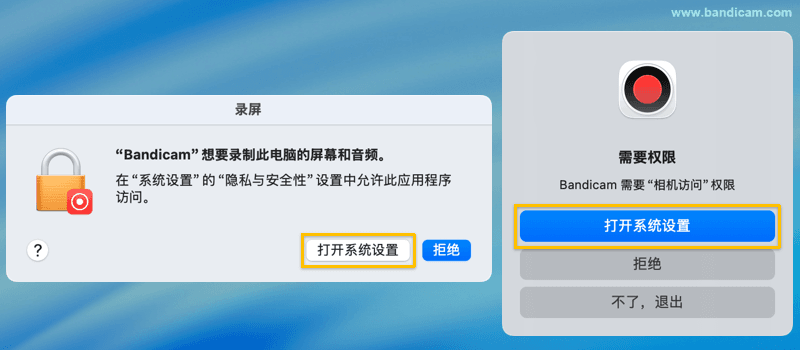
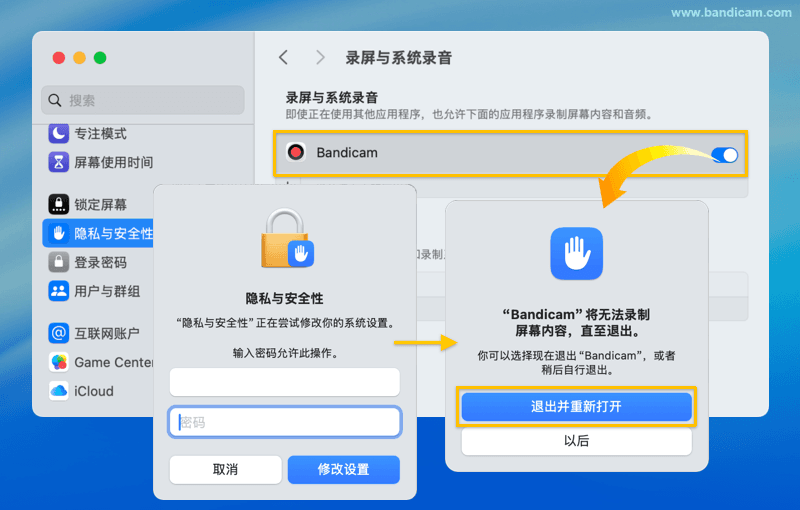
步骤 2:为 Bandicam 开启 “录屏与系统录音权限”
在列表中找到 Bandicam,滑动滑块以开启权限。
如出现 “隐私与安全性” 的提示,请输入系统密码或使用指纹识别后点击 “修改设置”。
在弹出的提示中点击 “退出并重新打开” 即可。
摄像头访问权限
如需使用 Bandicam 的网络摄像头叠加功能,请为 Bandicam 开启摄像头访问权限。根据提示弹窗的不同,选择对应操作。
情况 1:出现 “Bandicam 想访问摄像头” 弹窗
点击 “允许” 按钮即可完成授权。

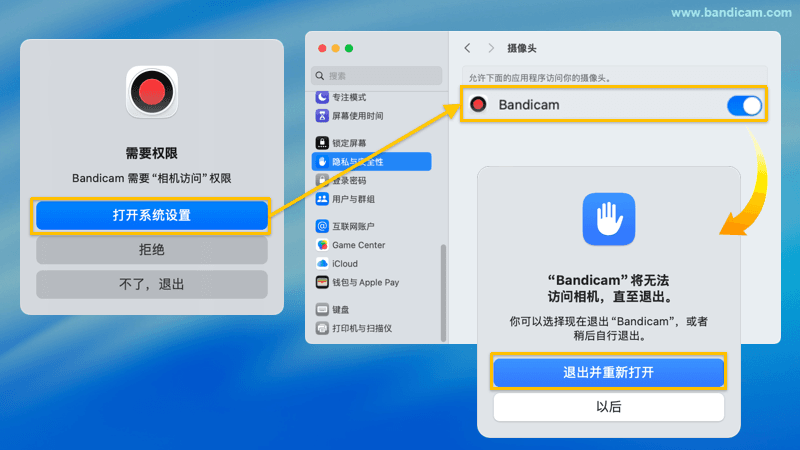
情况 2:出现 “需要权限” 弹窗
在弹窗中点击 “打开系统设置”。
在应用程序列表中找到 Bandicam,滑动滑块以开启权限。
在弹出的提示中点击 “退出并重新打开” 即可。
麦克风访问权限
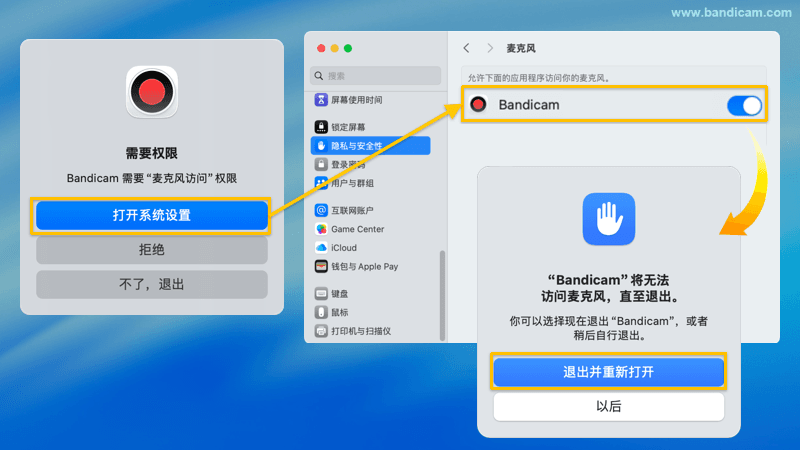
若要录制您的声音或外接音源,请为 Bandicam 开启麦克风访问权限。
情况 1:出现 “Bandicam 想访问麦克风” 弹窗
点击 “允许” 按钮即可完成授权。

情况 2:出现 “需要权限” 弹窗
在弹窗中点击 “打开系统设置”。
在应用程序列表中找到 Bandicam,滑动滑块以开启权限。
在弹出的提示中点击 “退出并重新打开” 即可。