拦截猫 终身版 ⚠️ 限时开放
ABBYY
Winstep
TreeSize
WinRAR
GoodSync
MathType
拦截猫 终身版 ⚠️ 限时开放
ประวัติการค้นหา
คุณยังไม่ได้ล็อกอิน หลังจากล็อกอินจะได้รับประสบการณ์ที่ดีขึ้น
*กรุณาภายใน{{receiveCouponInfo.expire_at}}ใช้ก่อน*
คุณยังไม่ได้ล็อกอิน หลังจากล็อกอินจะได้รับประสบการณ์ที่ดีขึ้น




กฎกิจกรรม
1、เวลากิจกรรม:{{ info.groupon.start_at }} ~ {{ info.groupon.end_at }}。
1、เวลากิจกรรม:直至售完。
2、อายุการรวมกลุ่ม:{{ info.groupon.expire_days * 24 }}ชั่วโมง。
3、จำนวนคนในกลุ่ม:{{ info.groupon.need_count }}คน。
ข้อควรรู้การรวมกลุ่ม
1、ขั้นตอนการรวมกลุ่ม: เข้าร่วม/เริ่มกลุ่มซื้อและจ่ายเงินสำเร็จ - ภายในระยะเวลา จำนวนคนในกลุ่มครบตามที่กำหนด - รวมกลุ่มสำเร็จ!
2、หากไม่สามารถรวมคนตามจำนวนที่กำหนดภายในระยะเวลา การรวมกลุ่มจะล้มเหลว เงินที่จ่ายไปจะถูกคืน
3、จำนวนคนและระยะเวลากิจกรรมการรวมกลุ่มอาจแตกต่างกันในสินค้า โปรดดูกฎกิจกรรม
ด้วย Bandicam คุณสามารถบันทึกพื้นที่ใด ๆ บนหน้าจอ Mac ของคุณได้อย่างง่ายดายสนับสนุนการบันทึกเสียงของระบบซิงโครไนซ์กับไมโครโฟนสนับสนุนการเพิ่มภาพจากกล้อง สามารถตัดเนื้อหาที่บันทึกได้อย่างรวดเร็วหลังจากเสร็จสิ้นการบันทึกเพื่อสร้างภาพยนตร์ที่สมบูรณ์แบบ
คุณสมบัติหลักของ Bandicam macOS Edition:
ความละเอียดที่ชัดเจนเป็นพิเศษ
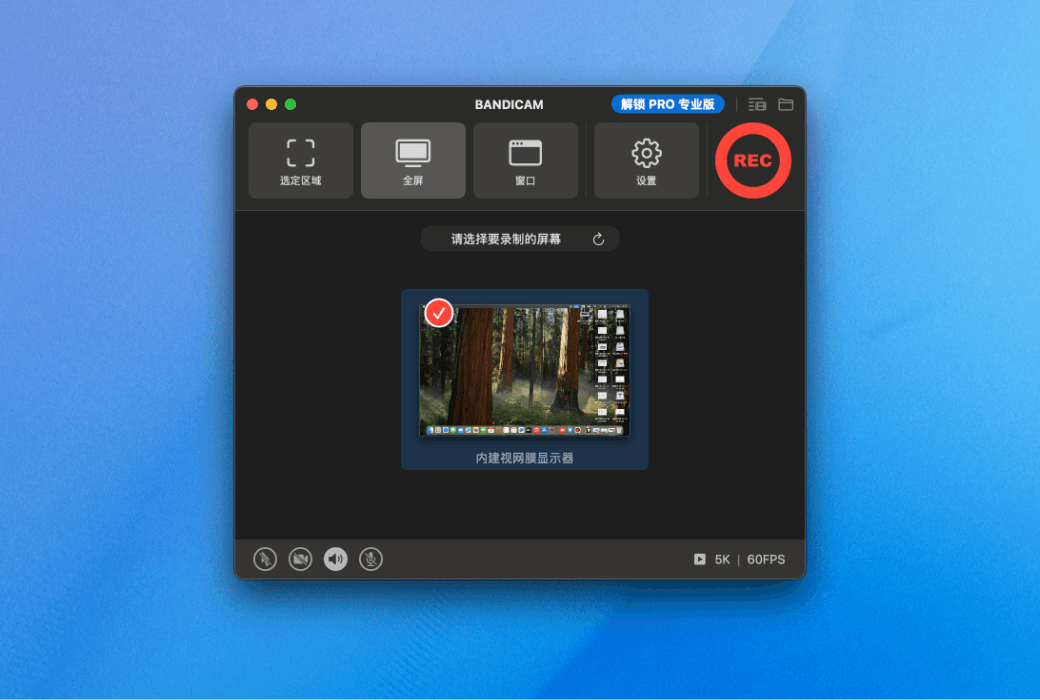
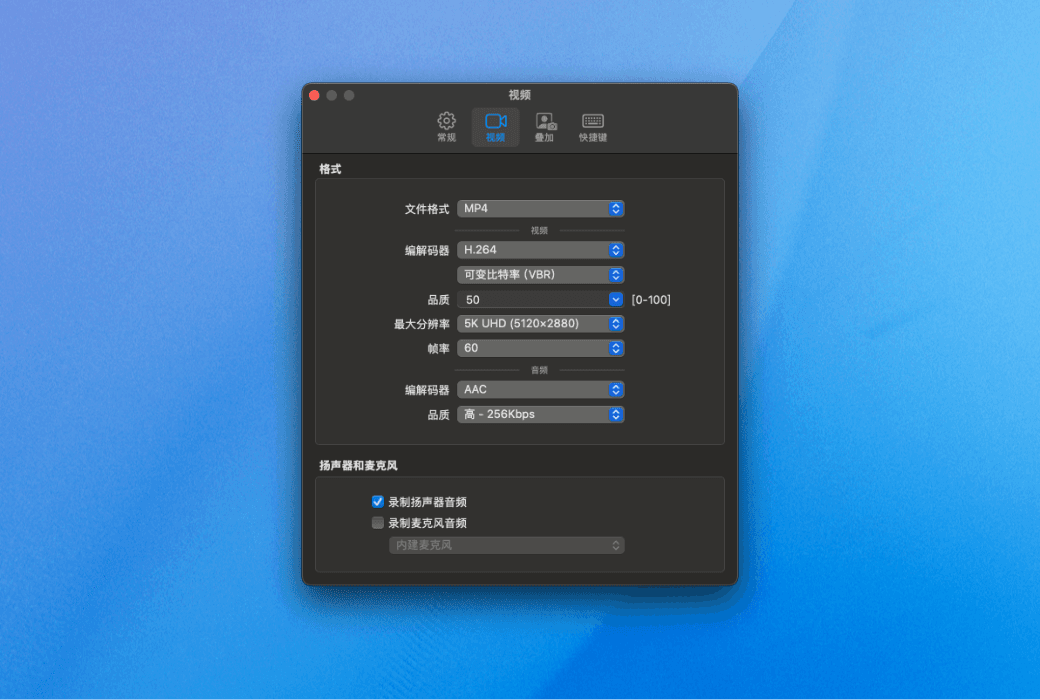
ด้วย Bandicam macOS Edition คุณสามารถบันทึกเนื้อหาหน้าจอได้ถึง 5K Ultra Clear Resolution คุณภาพของภาพที่ละเอียดอ่อนและชัดเจนเหมาะสำหรับความต้องการในการบันทึกระดับมืออาชีพที่หลากหลาย รองรับ 60 เฟรมต่อวินาที (60FPS) ได้อย่างคล่องแคล่ว
มีความยืดหยุ่นในการเลือกพื้นที่การบันทึก
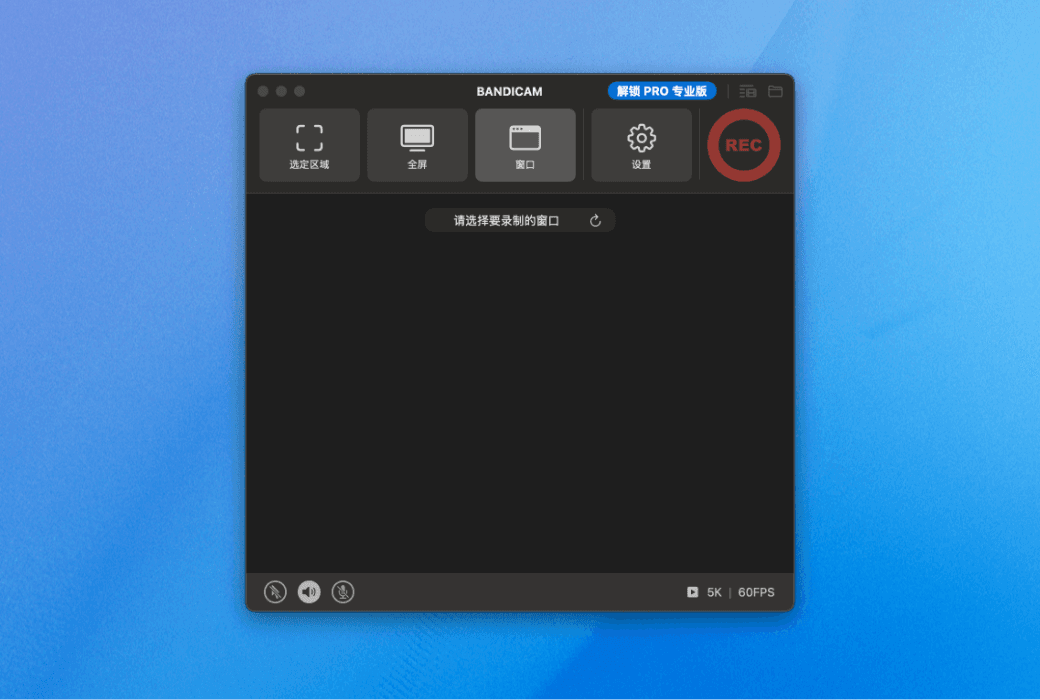
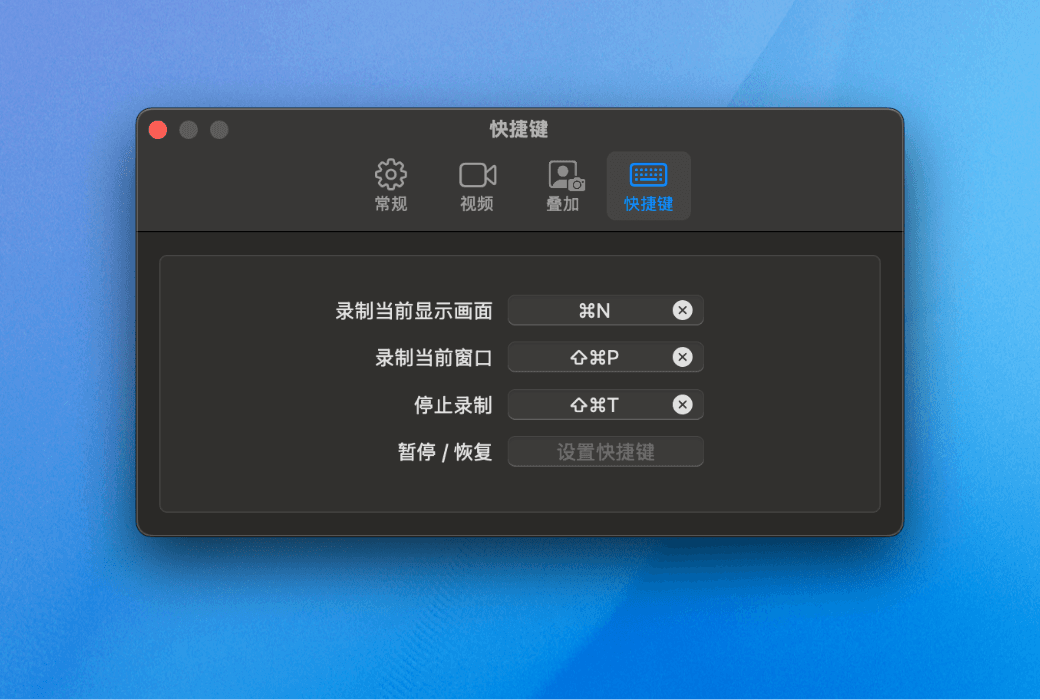
รองรับการเลือกพื้นที่การบันทึกได้อย่างอิสระ: ไม่ว่าจะเป็นพื้นที่ที่ระบุหน้าต่างเฉพาะหรือจอแสดงผลแบบเต็มหน้าจอสามารถบันทึกได้อย่างง่ายดายตอบสนองความต้องการหน้าจอการบันทึกที่หลากหลายจับภาพที่ต้องการได้อย่างแม่นยำ
ซิงค์บันทึกหน้าจอกับกล้อง
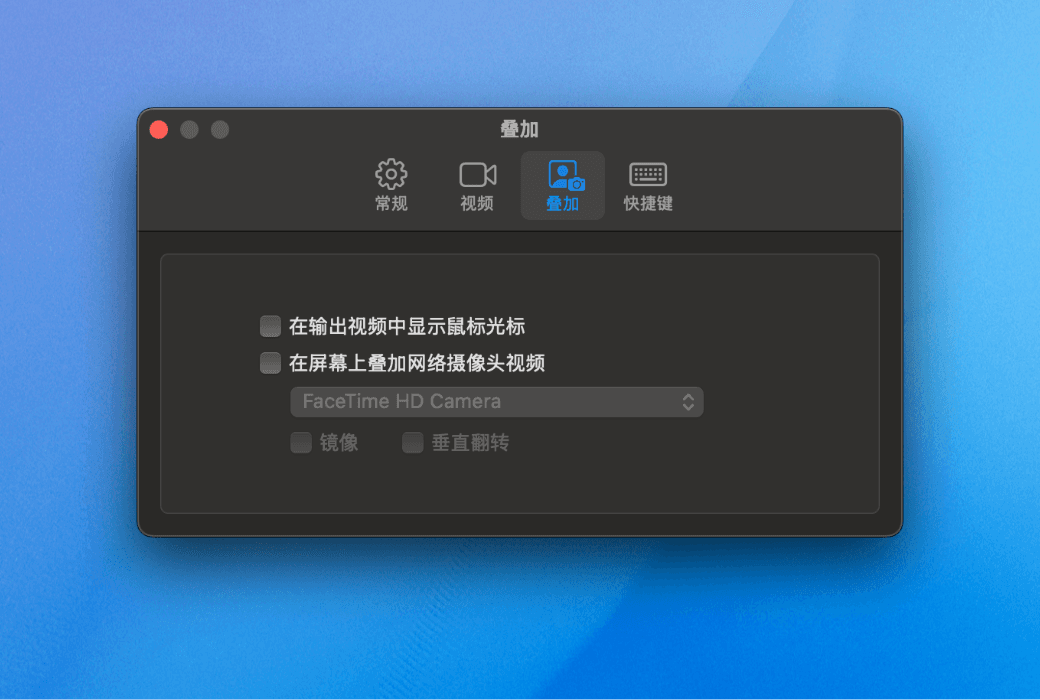
Bandicam macOS Edition รองรับการซ้อนภาพจากกล้องเข้ากับการบันทึกหน้าจอ ทำให้คุณสามารถแสดงภาพการทำงานพร้อมๆ กับภาพของตัวเองได้ในเวลาเดียวกัน เหมาะอย่างยิ่งสำหรับการผลิตวิดีโอการสอนคำอธิบายเกมและเนื้อหาแบบโต้ตอบอื่น ๆ ซึ่งช่วยเพิ่มความเป็นมืออาชีพของภาพยนตร์และประสบการณ์การรับชม
การบันทึกเสียงที่ชัดเจน
Bandicam macOS Edition สามารถบันทึกเสียงของระบบพร้อมไมโครโฟนในเวลาเดียวกันเพื่อให้แน่ใจว่าคุณภาพเสียงบริสุทธิ์และชัดเจนและคืนค่ารายละเอียดเสียงทุกชิ้นได้อย่างสมบูรณ์แบบ
คุณสมบัติคลิปวิดีโอสร้างภายใน
ทันทีหลังจากการบันทึกเสร็จสิ้นคุณสามารถใช้เครื่องมือคลิปวิดีโอที่สร้างขึ้นภายในตัดชิ้นส่วนที่ไม่พึงประสงค์ได้อย่างรวดเร็วบันทึกเนื้อหาที่บันทึกได้อย่างสมบูรณ์แบบที่สุดและปรับปรุงประสิทธิภาพการประมวลผลในภายหลัง
เว็บไซต์อย่างเป็นทางการ:https://www.bandicam.cn/mac/
ศูนย์ดาวน์โหลด:https://bandicam-mac.apsgo.cn
ดาวน์โหลดสแตนด์บาย:N/A
เวลาจัดส่ง:การประมวลผลออนไลน์ด้วยตนเอง
แพลตฟอร์มการทำงาน:macOS
อินเตอร์เฟซภาษา:รองรับการแสดงผลอินเตอร์เฟซภาษาจีนหลายภาษาเป็นตัวเลือก
คำแนะนำการอัปเดต:อัปเดตและใช้งานฟรีในช่วงระยะเวลาการสมัครสมาชิก
ทดลองใช้ก่อนซื้อ:ทดลองใช้ฟรีก่อนซื้อ
วิธีรับสินค้า:หลังจากการซื้อข้อมูลการเปิดใช้งานจะถูกส่งในรูปแบบของจดหมายไปยังกล่องจดหมายเมื่อสั่งซื้อในขณะที่มีอยู่ในศูนย์ส่วนบุคคลและรหัสการเปิดใช้งานผลิตภัณฑ์ที่สอดคล้องกันสามารถดูได้ในคำสั่งซื้อของฉัน
จำนวนอุปกรณ์:สามารถติดตั้ง Mac ได้ 1 เครื่อง
เปลี่ยนคอมพิวเตอร์:ถอนการติดตั้งคอมพิวเตอร์เดิมเปิดใช้งานคอมพิวเตอร์ใหม่
เปิดใช้งานบูต:เพื่อเพิ่มเติม
คำแนะนำพิเศษ:เพื่อเพิ่มเติม
อ้างอิง:https://www.bandicam.cn/mac/

เจรจาความร่วมมือ

เพื่อให้แน่ใจว่า Bandicam ทำงานได้อย่างเสถียรและมีประสิทธิภาพบน Mac ของคุณ คุณต้องให้สิทธิ์การบันทึก ไมโครโฟนและการเข้าถึงกล้องที่จำเป็นในระบบ macOS
นี่คือกลไกความปลอดภัยที่ระบบ macOS กำหนดเพื่อปกป้องความเป็นส่วนตัวของผู้ใช้ โปรดทำตามขั้นตอนต่อไปนี้เพื่อเสร็จสิ้นการตั้งค่าเพื่อเปิดหน้าจอการบันทึกที่ราบรื่นและประสบการณ์การเก็บเสียงและวิดีโอ
การบันทึกหน้าจอและสิทธิ์การบันทึกระบบ
หากต้องการบันทึกภาพหน้าจอ Mac หรือเสียงภายในของระบบคุณต้องเปิดสิทธิ์ที่เกี่ยวข้องสำหรับ Bandicam ในการตั้งค่าระบบก่อน
ขั้นตอน 1: เปิดการตั้งค่าระบบ
เมื่อใช้งานครั้งแรกคุณอาจเห็นหนึ่งในสองเคล็ดลับต่อไปนี้ให้แตะที่ปุ่ม "เปิดการตั้งค่าระบบ" โดยตรง
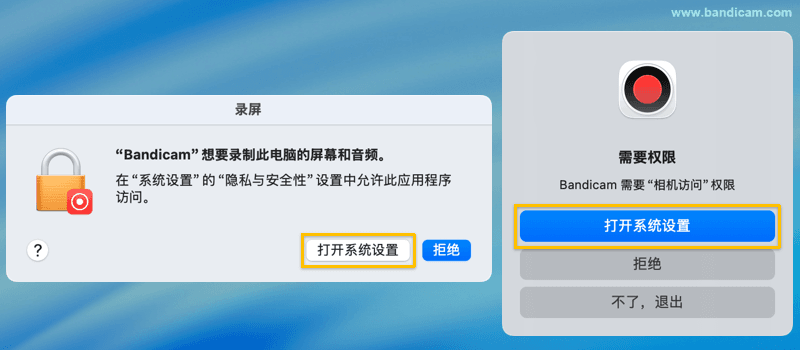
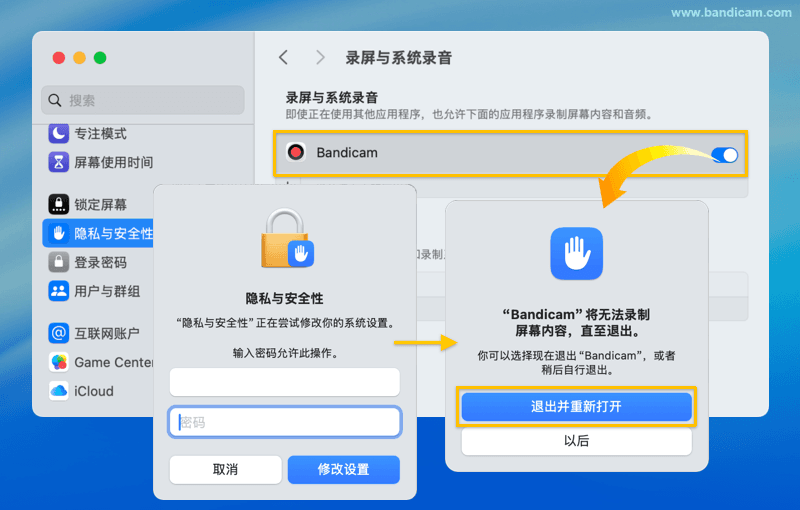
ขั้นตอน 2: เปิด "หน้าจอบันทึกและสิทธิ์การบันทึกระบบ" สำหรับ Bandicam
ค้นหา Bandicam ในรายการเลื่อนแถบเลื่อนเพื่อเปิดสิทธิ์
หากพร้อมท์สำหรับ "ความเป็นส่วนตัวและความปลอดภัย" ให้ป้อนรหัสผ่านระบบหรือแตะ "แก้ไขการตั้งค่า" หลังจากใช้การจดจำลายนิ้วมือ
แตะ "ออกและเปิดใหม่" ในพรอมต์ที่ปรากฏขึ้น
การเข้าถึงกล้อง
หากต้องการใช้ฟังก์ชั่นการซ้อนทับเว็บแคมของ Bandicam โปรดเปิดการเข้าถึงกล้องสำหรับ Bandicam ขึ้นอยู่กับการแจ้งเตือนหน้าต่างกระสุนที่แตกต่างกันให้เลือกการกระทำที่สอดคล้องกัน
สถานการณ์ที่ 1: หน้าต่างกระสุน "Bandicam ต้องการเข้าถึงกล้อง" ปรากฏขึ้น
การอนุญาตสามารถทำได้โดยการคลิกที่ปุ่ม "อนุญาต"

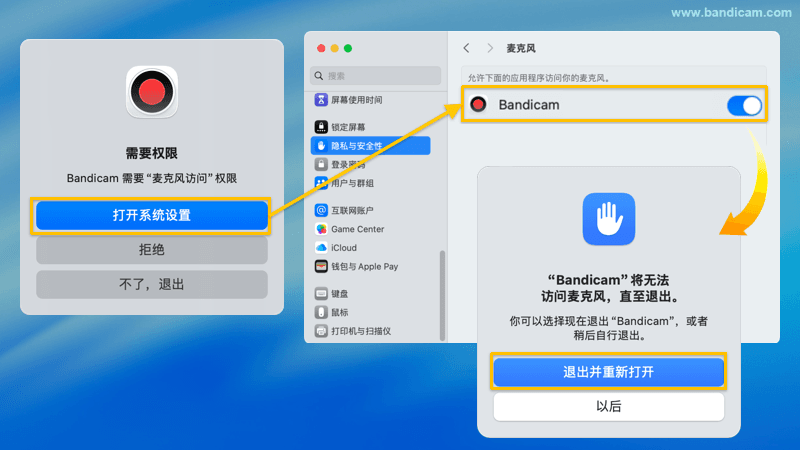
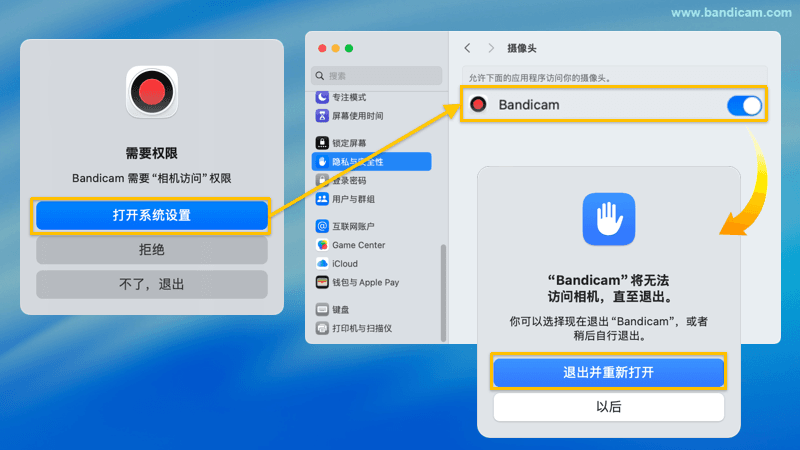
สถานการณ์ที่ 2: หน้าต่างบานเกล็ด "ต้องการสิทธิ์" ปรากฏขึ้น
แตะ "เปิดการตั้งค่าระบบ" ในหน้าต่างป๊อปอัป
ค้นหา & nbsp ในรายการโปรแกรม; Bandicam, เลื่อนแถบเลื่อนเพื่อเปิดสิทธิ์
แตะ "ออกและเปิดใหม่" ในพรอมต์ที่ปรากฏขึ้น
การเข้าถึงไมโครโฟน
หากต้องการบันทึกเสียงของคุณหรือแหล่งกำเนิดเสียงภายนอกให้เปิดการเข้าถึงไมโครโฟนสำหรับ Bandicam
สถานการณ์ที่ 1: หน้าต่างบานเกล็ด "Bandicam ต้องการเข้าถึงไมโครโฟน" ปรากฏขึ้น
การอนุญาตสามารถทำได้โดยการคลิกที่ปุ่ม "อนุญาต"

สถานการณ์ที่ 2: หน้าต่างบานเกล็ด "ต้องการสิทธิ์" ปรากฏขึ้น
แตะ "เปิดการตั้งค่าระบบ" ในหน้าต่างป๊อปอัป
ค้นหา & nbsp ในรายการโปรแกรม; Bandicam, เลื่อนแถบเลื่อนเพื่อเปิดสิทธิ์
แตะ "ออกและเปิดใหม่" ในพรอมต์ที่ปรากฏขึ้น